Lire le Coran
Ouvrez le lecteur, basculez entre les modes Lecture et Numérisation, réglez l'affichage, lancez l'audio et ouvrez le tiroir d'étude.
Sur cette page
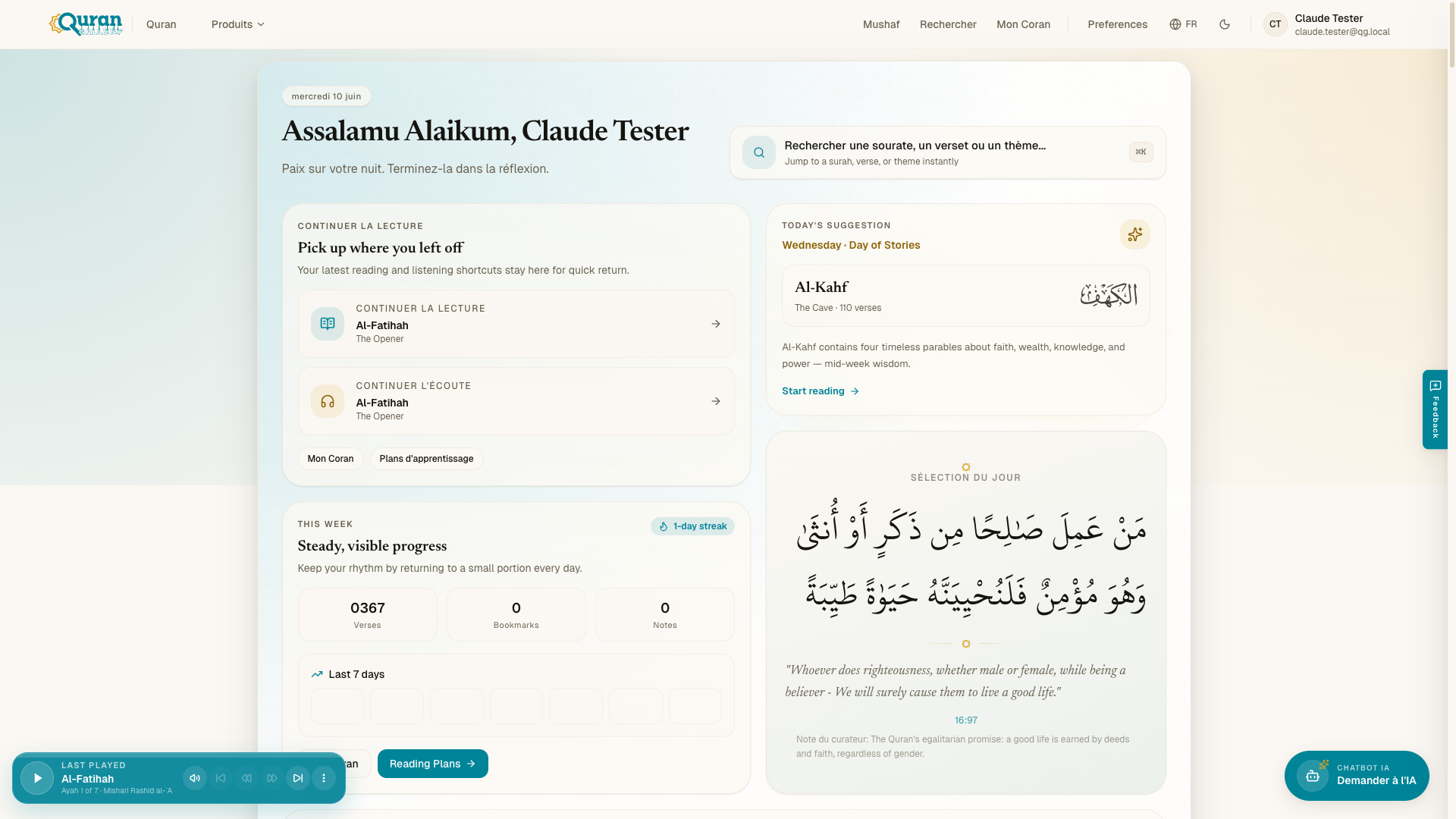
Le lecteur de Quran Gallery est un espace de lecture immersif pour l’ensemble du Coran. Vous lisez verset par verset avec les traductions, le mot à mot, le tafsir et l’audio au même endroit — ou vous basculez en mode Numérisation pour lire les images des pages du muṣḥaf original. Ouvrez-le sur qurangallery.com/quran.
Ouvrir le lecteur
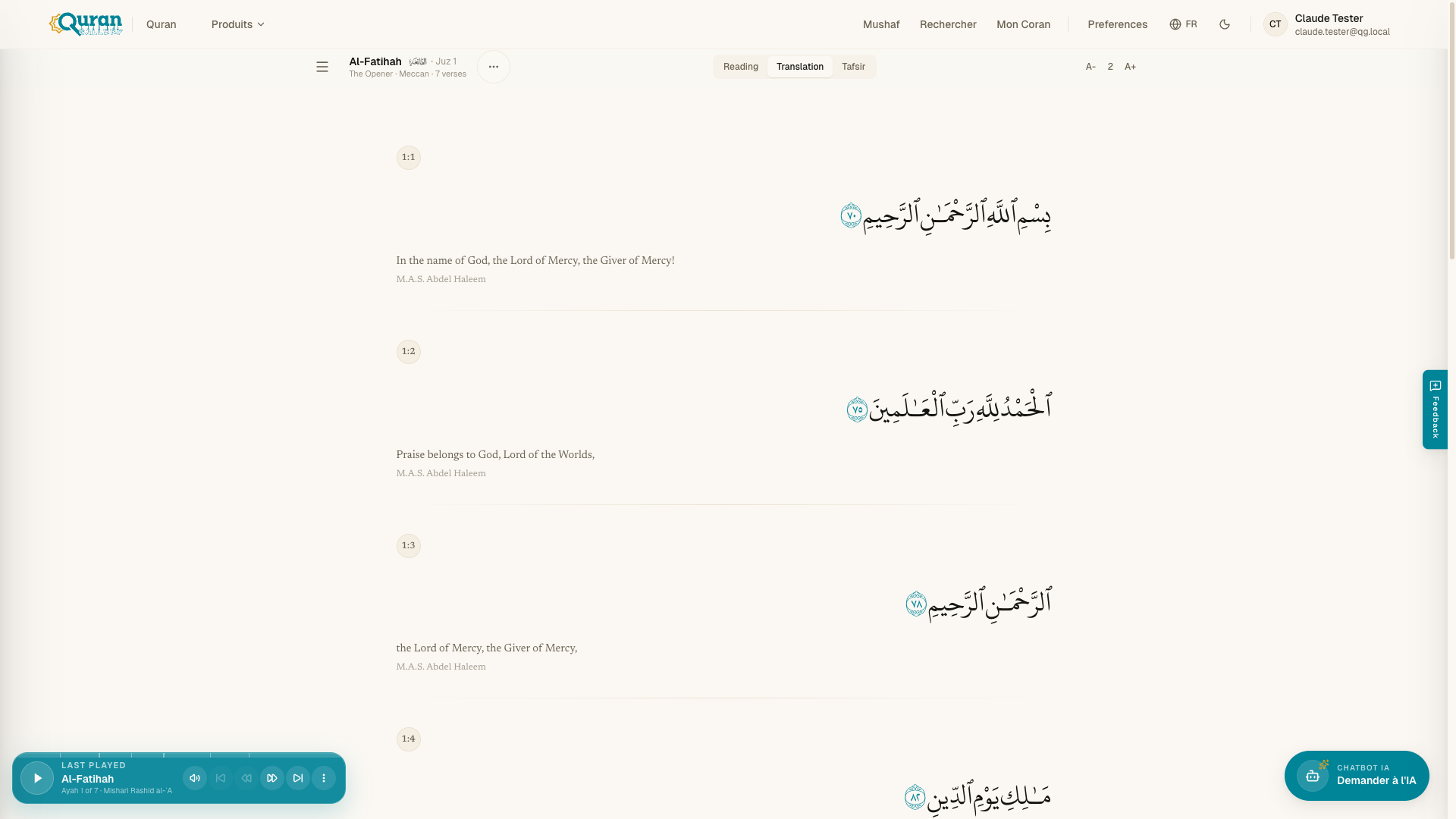
Depuis la page d’accueil du Coran, choisissez n’importe quel chapitre sous Sourate, ou ouvrez un verset directement. La vue de lecture se trouve à /[surah]/[verse] — par exemple qurangallery.com/quran/2/255 ouvre Ayatul Kursi. Vous pouvez aussi ouvrir une sourate directement via son lien comme /quran/al-fatihah ou parcourir une division (Juz, Hizb, Page) — voir Trouver votre chemin.
À votre retour, Continuer la lecture et Lu récemment sur la page d’accueil vous ramènent là où vous vous êtes arrêté.
Modes Lecture et Numérisation
Le lecteur propose deux modes :
| Mode | Ce que vous voyez |
|---|---|
| Lecture | Arabe verset par verset avec traduction, translittération et mot à mot en option. |
| Numérisation | Images des pages du muṣḥaf imprimé, fidèles à l’impression d’origine. Ouvertes depuis l’onglet Scan du lecteur. |
Appuyez sur la touche du mode de lecture pour faire défiler les modes, ou choisissez un mode depuis le centre de lecture. Le mode Lecture vous permet aussi de choisir une division de lecture : Sourate, Juz, Hizb (60 sections), Pages du Mushaf (604) ou Manzil (7 hebdomadaires).
Naviguer entre les versets
- Passez d’un verset à l’autre avec les touches verset suivant/précédent (le lecteur est de droite à gauche).
- Utilisez la case Aller au verset ou Aller à la page du mushaf du fil d’Ariane pour atteindre un verset ou une page précis.
- Ouvrez la palette de commandes avec
⌘Ket tapez une référence de verset comme2:255pour sauter n’importe où instantanément.
Paramètres d’affichage
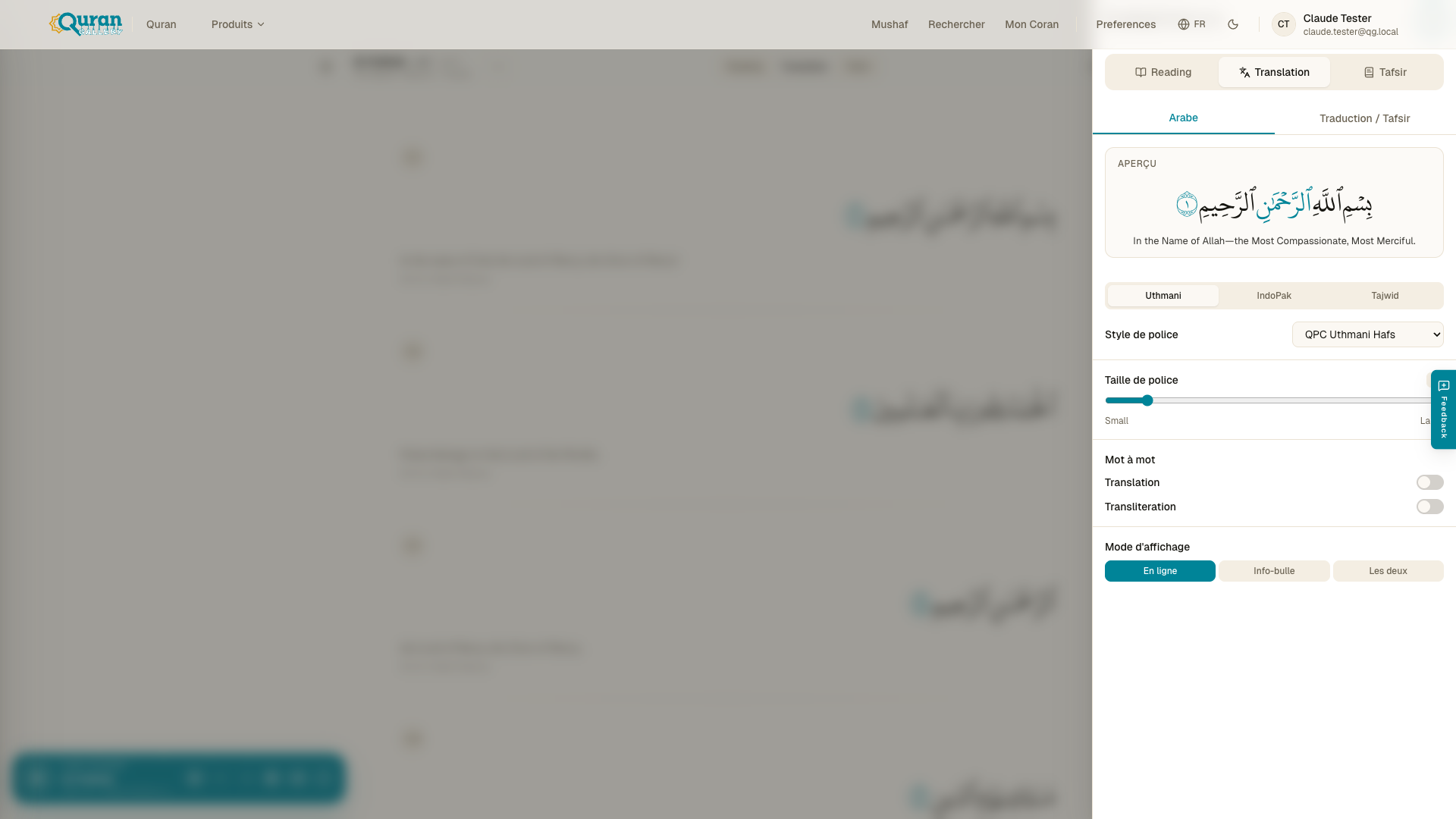
Ouvrez les paramètres (icône d’engrenage, ou touche des paramètres) pour contrôler l’apparence du texte. Les paramètres sont regroupés dans les onglets Affichage, Traduction / Tafsir, Audio et Avancé.
- Type de police — Uthmani, IndoPak, Tajwid, QPC Uthmani Hafs, King Fahad Complex V1 / V2 / V4.
- Taille de police — de Petite à Grande.
- Règles de couleur du tajwid — codent par couleur les règles de récitation dans le texte arabe.
- Mot par mot — affiche la traduction de chaque mot, présentée En ligne, en Info-bulle ou les Deux.
- Lignes du mushaf — 15 lignes ou 16 lignes (mises en page Numérisation / page).
- Traductions, Tafsir et Translittération — activez ou désactivez et choisissez les sources à afficher.
Lecture audio
Lancez la récitation depuis n’importe quel verset. Le lecteur audio propose la sélection du récitant, la vitesse de lecture, la répétition, une minuterie de veille et le téléchargement. Pour le guide audio complet, voir Écoute et récitants.
Le tiroir de contexte / d’étude approfondie
Le tiroir Contexte s’ouvre à côté du texte et reste Synchronisé au verset pendant que vous lisez — ainsi le tafsir, les traductions et les documents associés suivent toujours le verset que vous avez sous les yeux. Élargissez-le en Étude approfondie pour l’espace de travail d’étude complet. Tout ce qu’il contient est décrit dans Outils d’étude.
Vous pouvez épingler le tiroir ouvert, ou activer / désactiver la synchronisation du défilement si vous préférez qu’il reste fixé sur un seul verset.
Mode immersif et plein écran
Pour une lecture sans distraction, activez le mode immersif pour masquer l’interface, ou le plein écran pour remplir l’écran. Les deux disposent de raccourcis clavier (ci-dessous) et peuvent être désactivés de la même façon.
Raccourcis clavier
Le lecteur est entièrement piloté au clavier. Ouvrez le panneau Raccourcis clavier depuis l’intérieur du lecteur pour voir les raccourcis de votre plateforme — les actions regroupées sont :
| Groupe | Action |
|---|---|
| Lecture | Lire / Pause |
| Lecture | Verset suivant (RTL) · Verset précédent (RTL) |
| Lecture | Réduire la vitesse · Augmenter la vitesse |
| Volume | Monter le volume · Baisser le volume |
| Lecteur | Faire défiler le mode de lecture |
| Lecteur | Basculer le tiroir de contexte |
| Lecteur | Basculer le mode immersif |
| Lecteur | Basculer le plein écran |
| Général | Basculer les paramètres |
| Général | Fermer la superposition |
| Général | Afficher cette aide |
Ouvrez la palette de commandes de recherche avec
⌘K(ouCtrl+K) depuis n’importe où dans le lecteur — tapez une référence de verset comme2:255ou un mot-clé pour sauter.