Se connecter
Trois façons de se connecter à Quran Gallery — e-mail et mot de passe, Google ou Quran.com.
Sur cette page
🌐 Cette traduction est en cours de relecture par la communauté. Vous avez repéré une erreur ou une formulation peu naturelle ? Cliquez sur Modifier cette page sur GitHub en bas de page pour proposer une amélioration.
La page de connexion est la porte d’entrée de toute la suite Quran Gallery. Une fois connecté, vous l’êtes partout — aucune connexion séparée pour le lecteur, la madrasa, ou les autres applications.
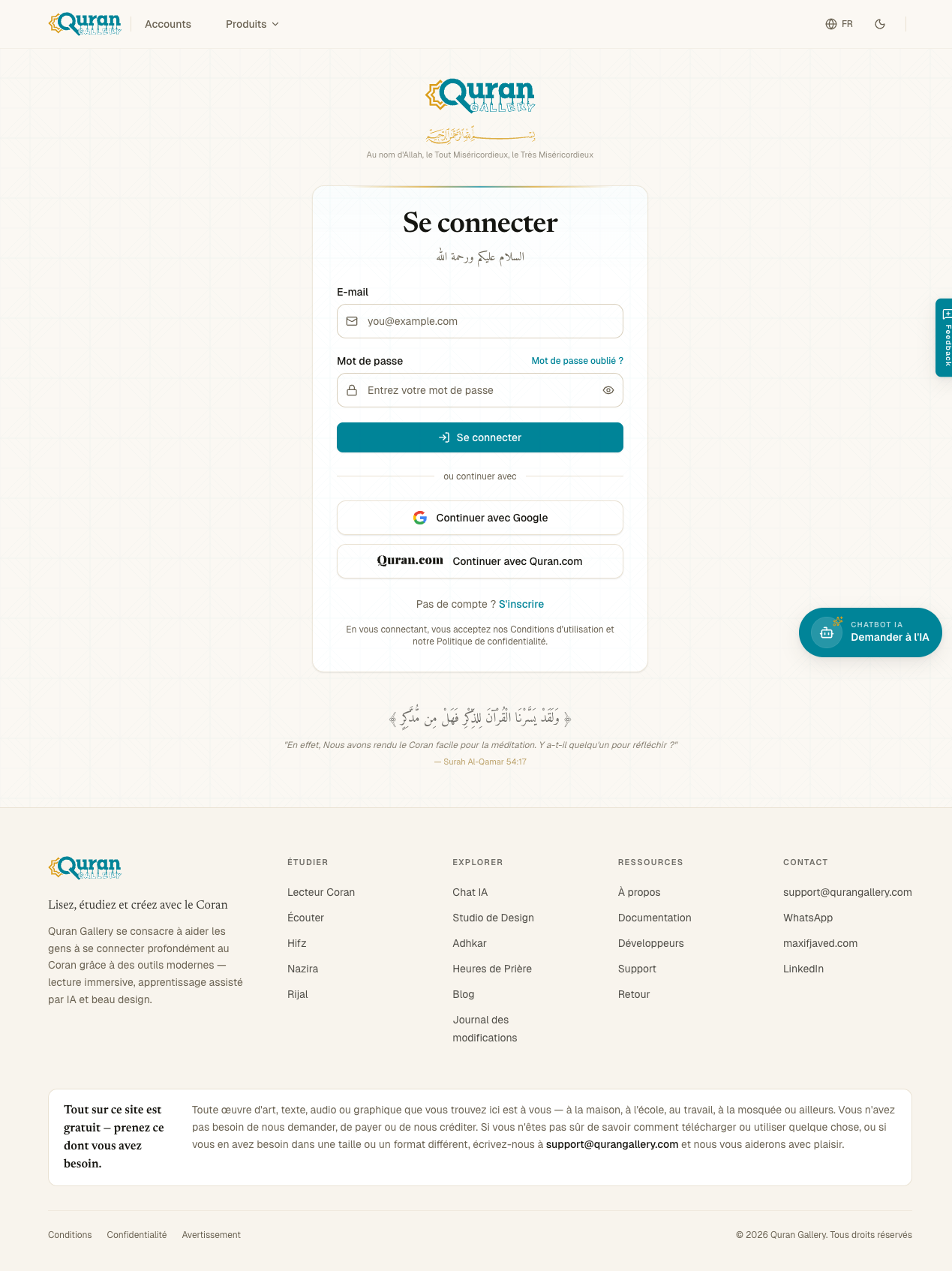
Comment atteindre la page
Ouvrez accounts.qurangallery.com dans n’importe quel navigateur. Toute application de la suite vous redirigera également ici si vous essayez une fonctionnalité qui nécessite d’être connecté.
Si une application vous y a envoyé, elle ajoute un paramètre ?redirect=.... Après une connexion réussie, vous serez ramené là où vous étiez. Si vous avez tapé l’URL directement, vous atterrirez sur votre page de paramètres.
Méthode 1 — E-mail et mot de passe
- Tapez l’e-mail avec lequel vous vous êtes inscrit dans le champ E-mail.
- Tapez votre mot de passe.
- Résolvez le défi « Je ne suis pas un robot » s’il apparaît (seulement sur certains réseaux).
- Cliquez sur Sign In.
Quelques détails qui surprennent souvent :
- Les e-mails sont insensibles à la casse, et pour Gmail les points sont ignorés.
[email protected],[email protected]et[email protected]se connectent tous au même compte. - Le mot de passe est sensible à la casse et nécessite au moins 8 caractères.
- Si votre e-mail n’est pas vérifié, la connexion vous envoie sur la page « Vérifiez votre boîte » au lieu de continuer. Ouvrez l’e-mail de vérification, cliquez sur le lien, puis revenez.
- Si la 2FA est activée, un code à 6 chiffres vous est demandé après le mot de passe. Voir Authentification à deux facteurs.
Méthode 2 — Continuer avec Google
Cliquez sur Continue with Google, choisissez le compte Google à utiliser, et approuvez l’accès. Google vous renvoie sur Quran Gallery, déjà connecté.
- Si vous n’aviez pas de compte Quran Gallery, un nouveau est créé automatiquement avec le nom, l’e-mail et l’avatar de Google. Votre e-mail est considéré comme déjà vérifié.
- Si un compte Quran Gallery existe déjà avec le même e-mail, Google y est rattaché. Les deux méthodes vous connectent.
- Les e-mails différents ne sont pas fusionnés silencieusement. Si votre e-mail Google diffère de celui de Quran Gallery, vous recevrez une erreur claire.
Méthode 3 — Continuer avec Quran.com
Cliquez sur Continue with Quran.com. Vous serez envoyé sur login.quran.com pour approuver la connexion puis ramené.
La connexion Quran.com est utile si vous tenez déjà vos marque-pages, notes, collections ou objectifs de hifz là-bas — le lecteur Quran Gallery peut lire les mêmes données pour que tout reste aligné.
La première fois, Quran.com vous demandera la permission de partager nom, e-mail, marque-pages, notes, collections, sessions de lecture, préférences, objectifs, et un accès en lecture seule aux publications et commentaires. Vous pouvez révoquer à tout moment via Settings → Login methods → Disconnect.
Que se passe-t-il si la connexion échoue
| Vous voyez | Signification habituelle |
|---|---|
| “Invalid email or password” | La combinaison ne correspond pas. Essayez Mot de passe oublié. |
| “Please verify your email” | Le compte existe mais n’est pas vérifié. Voir Vérification d’e-mail. |
| “Too many sign-in attempts” | Vous avez atteint la protection contre la force brute. Attendez 5 minutes. |
| “Account suspended” | Le compte est suspendu. Voir Comptes suspendus. |
| Vous êtes envoyé sur /2fa/verify | Mot de passe correct — entrez maintenant un code à 6 chiffres. |
| Vous êtes envoyé sur /verify-email | Mot de passe correct — cliquez sur le lien de vérification. |
Mot de passe oublié ?
Cliquez sur Forgot password? au-dessus du champ de mot de passe. Vous serez emmené à une page pour saisir votre e-mail et recevoir un lien de réinitialisation — voir Réinitialisation de mot de passe.
Déjà connecté ?
Si vous visitez la page de connexion alors qu’une session valide existe déjà dans votre navigateur (par exemple connecté plus tôt dans un autre onglet), Quran Gallery le détecte et vous redirige silencieusement.
Rester connecté
Par défaut votre session reste valide 30 jours, même si vous fermez le navigateur. Vous pouvez vous déconnecter manuellement depuis le menu profil en haut à droite de n’importe quelle application, ou depuis Settings → Active sessions pour déconnecter un autre appareil — voir Sessions actives.