Lecteur du Coran : vitesse, répétition et minuterie
Contrôlez la lecture du Coran dans Listen : vitesse de 0,25× à 2×, cinq modes de répétition, minuterie de sommeil, mushaf suivi et écran verrouillé.
Sur cette page
Quran Gallery Listen (qurangallery.com/listen) lit tout dans un seul lecteur, en bas de l’écran. Il reste là pendant que vous naviguez, et il continue de jouer quand vous passez à une autre application Quran Gallery. Le lecteur offre une minuterie de veille (aussi sur la radio), la répétition d’une sourate (et, sur les enregistrements minutés verset par verset, d’un verset ou d’une plage de versets), une vitesse de 0,25× à 2×, les commandes de l’écran verrouillé, l’enregistrement hors ligne et le téléchargement en fichier MP3 ; les favoris et les listes de lecture restent sur votre appareil sans compte. La page du lecteur Listen répond à chacun de ces points en quelques lignes.
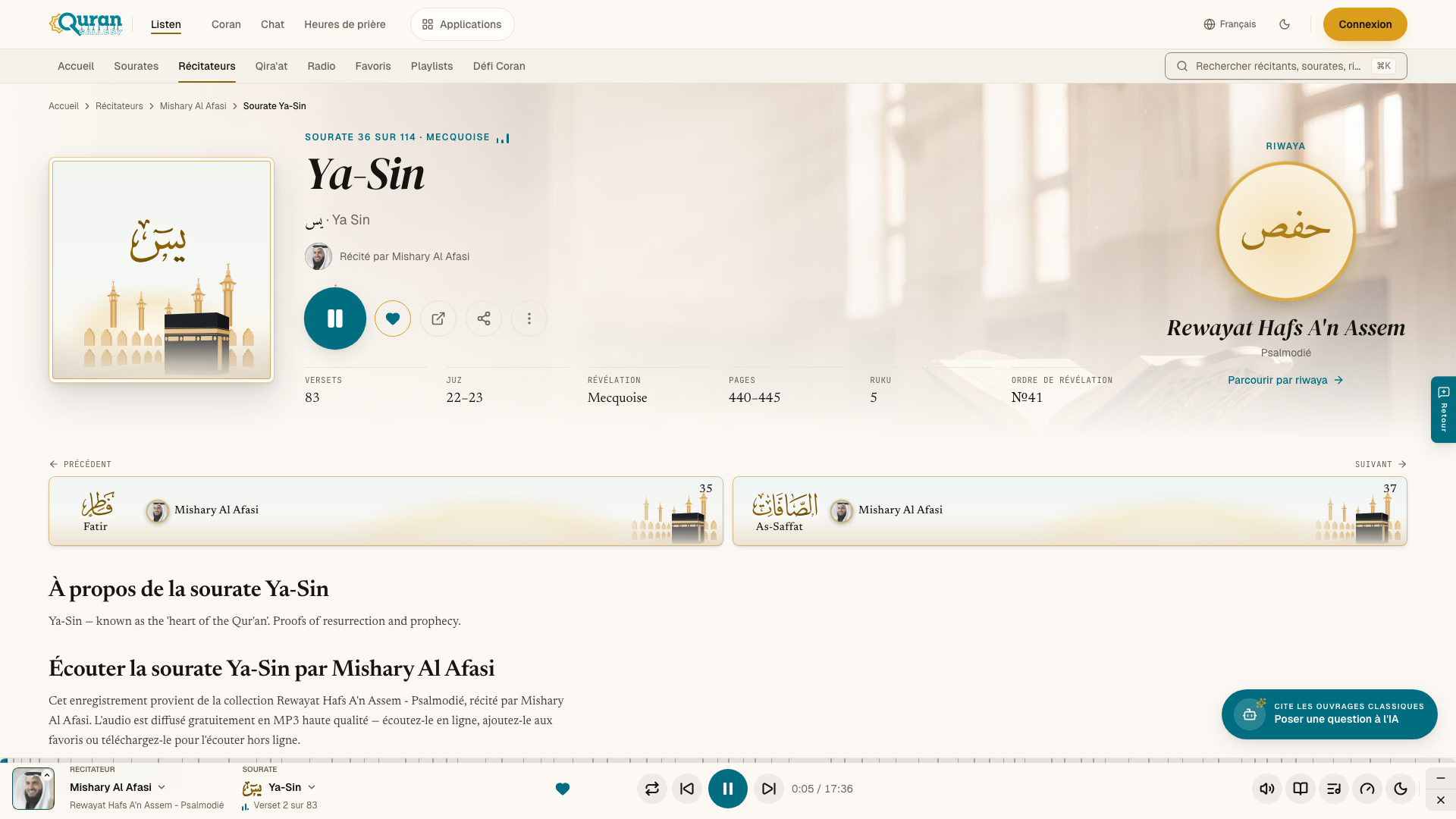
La barre du lecteur
Sur ordinateur ou tablette, le lecteur est une barre qui s’étend en bas de l’écran.
À gauche se trouvent le récitateur et la sourate.
- Appuyez sur le récitateur pour passer à une autre voix pour la même sourate. Si le nouvel enregistrement est synchronisé verset par verset, la lecture continue au même verset. Sinon, elle continue à peu près au même endroit.
- Appuyez sur la sourate pour lire une autre sourate du même récitateur.
- La ligne sous la sourate affiche Verset et le verset en cours, quand l’enregistrement est synchronisé verset par verset.
- Le cœur ajoute l’enregistrement à vos favoris.
Au milieu se trouvent Répéter, Sourate précédente, Lecture ou Pause, Sourate suivante et le temps.
Le long du bord supérieur se trouve la barre de progression. Faites-la glisser pour avancer dans la sourate. Sur les enregistrements synchronisés verset par verset, de petits repères marquent chaque verset — pointez-en un pour voir son numéro, et relâchez près d’un repère pour commencer à ce verset.
À droite, dans l’ordre :
| Bouton | Ce qu’il fait |
|---|---|
| Volume | Coupe ou rétablit le son. Passez le pointeur dessus, ou allez-y avec la touche Tab, pour afficher le curseur de volume. |
| Suivre le texte (livre) | Affiche les pages du mushaf avec le verset en cours marqué. |
| À suivre (liste) | Affiche ce qui se lit ensuite, vos playlists, ainsi que Télécharger, Partager et Ouvrir la page. |
| Vitesse de lecture (jauge) | Choisissez une vitesse. Un petit badge indique la vitesse quand elle n’est pas Normale. |
| Minuterie de veille (lune) | Arrête la lecture après un certain temps. Un badge indique le temps restant. |
| Minimiser le lecteur (–) | Masque la barre. Un petit bouton en bas de la page continue d’afficher ce qui est en cours de lecture — appuyez dessus pour faire revenir la barre. |
| Fermer le lecteur (×) | Arrête la lecture et ferme le lecteur. Listen garde votre place. |
Un seul panneau s’ouvre à la fois, et la barre reste utilisable pendant qu’il est ouvert.
Sur téléphone
Sur téléphone, un petit lecteur se place au-dessus de la barre d’onglets du bas. Il affiche le visage du récitateur, la sourate et le récitateur, un cœur et un bouton de lecture. Touchez-le pour ouvrir le lecteur complet.
Le lecteur complet affiche le récitateur, la sourate, la barre de progression et les boutons principaux. En dessous se trouvent À suivre, Suivre le texte, Télécharger et Partager, puis Vitesse de lecture, Minuterie de veille et le volume. En bas se trouvent Minimiser le lecteur et Fermer le lecteur.
Pour fermer le lecteur complet, touchez la poignée en haut, faites glisser la feuille vers le bas, ou appuyez sur Échap.
Après avoir fermé le lecteur, une bande Reprendre l’écoute apparaît. Touchez-la pour reprendre, ou faites-la glisser sur le côté pour la masquer.
Répétition
Appuyez sur Répéter pour choisir comment la lecture se répète :
| Mode | Ce qui se répète |
|---|---|
| Désactivé | Rien. La lecture continue. |
| Sourate | La sourate en cours, en boucle. |
| Tout | Toutes les sourates, en repartant de la première après la dernière. |
| Verset | Un verset de votre choix. |
| Plage | Les versets compris entre Du verset et Au verset. |
Verset et Plage fonctionnent sur les enregistrements synchronisés verset par verset. Ils aident à mémoriser :
- Sourate — choisissez la sourate.
- Nombre de lectures — combien de fois lire : 1×, 3×, 5×, 7×, 10× ou ∞ (sans fin).
- Répéter chaque verset (Plage uniquement) — combien de fois chaque verset est lu avant le suivant.
- Pause entre les lectures (secondes) — une pause après chaque lecture, pour vous laisser répéter après le récitateur.
Appuyez sur Lancer la lecture. Tant qu’une répétition est active, une étiquette dans le lecteur l’indique. Appuyez sur l’étiquette pour arrêter la répétition.
Vitesse
Vitesse de lecture propose 0,25×, 0,5×, 0,75×, Normale, 1,25×, 1,5×, 1,75× et 2×. Personnalisé ouvre un curseur pour n’importe quelle vitesse de 0,25× à 2×.
Minuterie de veille
Minuterie de veille arrête la lecture après 15 minutes, 30 minutes, 1 heure, ou à la Fin de la sourate. Personnalisé règle n’importe quelle durée de 5 à 180 minutes — appuyez sur Démarrer le minuteur. Choisissez Désactivé pour annuler. Tant que la minuterie tourne, une étiquette dans le lecteur indique le temps restant ; appuyez dessus pour l’annuler.
Suivre le texte
Suivre le texte ouvre le mushaf imprimé, avec les couleurs du tajwīd. Il s’ouvre à la sourate en cours et garde le verset en cours marqué et visible. Sur les enregistrements synchronisés verset par verset, touchez un verset pour y aller. Si vous faites défiler ailleurs, la page cesse de suivre ; revenez et elle suit de nouveau. La récitation continue pendant que le mushaf est ouvert.
À suivre

À suivre affiche ce qui se lit après la sourate en cours.
- Lecture depuis indique d’où vient la liste, par exemple un récitateur, une collection ou une playlist.
- Ajoutés par vous liste ce que vous avez ajouté avec Lire ensuite ou Ajouter à la file d’attente. Faites glisser une ligne, ou utilisez les flèches, pour la réorganiser. Effacer vide la liste.
- Aléatoire mélange le reste de la liste. Appuyez sur Annuler pour la remettre en ordre.
- Enregistrer garde la liste comme nouvelle playlist. Voir Playlists.
- L’onglet Playlists liste vos playlists. Pendant la lecture d’une radio, l’onglet Stations liste d’autres stations.
- En bas : Télécharger (sourates et tafsir), Partager et Ouvrir la page.
Raccourcis clavier
| Touche | Action |
|---|---|
| Espace ou K | Lecture ou pause |
| ← / → | Reculer ou avancer de 15 secondes |
| M | Couper ou rétablir le son |
| N / P | Sourate suivante ou précédente |
Les raccourcis ne fonctionnent pas pendant que vous saisissez du texte dans un champ. Les touches multimédia de votre clavier et les commandes de l’écran de verrouillage de votre téléphone fonctionnent aussi.
Votre place est gardée
Listen se souvient de ce que vous écoutiez, de l’endroit où vous vous êtes arrêté, de votre vitesse, de votre volume et de la liste À suivre — même après la fermeture de l’onglet. À votre retour, appuyez sur lecture pour continuer. Si vous vous êtes arrêté pendant les 10 premières secondes, la sourate repart du début.
Fonctionnalités du lecteur
Ce que fait le lecteur, en un coup d’œil :
- Vitesse. De 0,25× à 2×, avec des vitesses prédéfinies ou un curseur personnalisé.
- Minuterie de veille. 15 minutes, 30 minutes, 1 heure, Fin de la sourate, ou une durée personnalisée de 5 à 180 minutes. Elle fonctionne aussi sur la radio en direct, sauf l’option Fin de la sourate.
- Répétition. Désactivé, Sourate, Tout, Verset et Plage. Verset et Plage demandent un enregistrement minuté verset par verset.
- Reprise. Listen se souvient de l’enregistrement et de votre position. Si vous vous êtes arrêté pendant les 10 premières secondes, la sourate repart du début.
- À suivre. Une liste que vous pouvez réorganiser, mélanger, vider et enregistrer comme playlist, avec Lire ensuite et Ajouter à la file d’attente sur n’importe quel enregistrement.
- Historique d’écoute. Vos 50 enregistrements les plus récents, du plus récent au plus ancien. Voir Favoris et historique.
- Commandes en arrière-plan et sur l’écran verrouillé. Lecture, pause, retour ou avance de 15 secondes, sourate suivante ou précédente, depuis l’écran verrouillé, le panneau de notifications ou les touches multimédia du clavier, grâce au Media Session du navigateur.
- Enregistrer hors ligne. Choisissez Enregistrer hors ligne dans le menu ⋯ d’un enregistrement, sur une page de récitateur, de sourate, de collection, de favoris ou d’historique. Listen demande d’abord confirmation et indique la place que l’enregistrement occupera sur votre appareil. Les enregistrements conservés se trouvent sur la page Enregistrées hors ligne, qurangallery.com/listen/fr/downloads, où vous pouvez les lire ou les supprimer. L’enregistrement hors ligne demande un navigateur compatible avec les service workers.
- Télécharger. Télécharger dans le même menu ou dans le panneau À suivre vous donne plutôt un fichier MP3.
La radio dans le lecteur
Une radio n’a ni barre de progression, ni répétition, ni vitesse, ni téléchargement, car elle est en direct. La minuterie de veille, le volume et Partager fonctionnent toujours. Voir Radio en direct.