Authentification à deux facteurs (2FA)
Ajoutez une seconde étape de connexion via une application d'authentification, sauvegardez les codes de secours, et vérifiez le code à 6 chiffres à la connexion.
Sur cette page
🌐 Cette traduction est en cours de relecture par la communauté. Vous avez repéré une erreur ou une formulation peu naturelle ? Cliquez sur Modifier cette page sur GitHub en bas de page pour proposer une amélioration.
L’authentification à deux facteurs ajoute une seconde étape de connexion au-delà de votre mot de passe. Même si quelqu’un connaît votre mot de passe, il ne peut pas se connecter sans le code à 6 chiffres de votre application d’authentification, qui vit sur votre téléphone.
Préalable : la 2FA exige un mot de passe sur votre compte. Si vous vous êtes inscrit avec Google ou Quran.com et n’en avez pas défini, suivez d’abord Définir un mot de passe.
Ce qu’il faut
- Une application d’authentification sur votre téléphone. N’importe quelle app TOTP standard : Google Authenticator, 1Password, Bitwarden, Apple Passwords, Microsoft Authenticator, Aegis, Raivo OTP, Authy, etc.
- Un endroit sûr pour 10 codes de secours — un gestionnaire de mots de passe est idéal.
Activer la 2FA
- Connectez-vous et ouvrez Settings.
- Faites défiler jusqu’à la section Security.
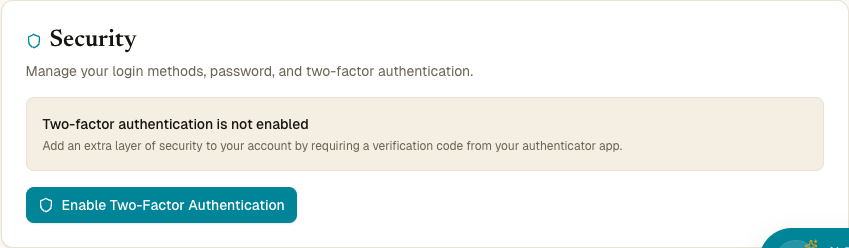
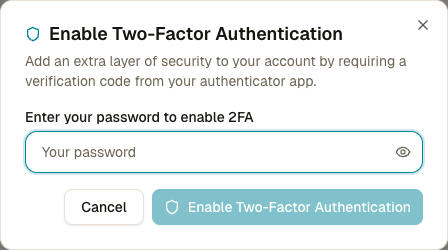
- Cliquez sur Enable 2FA. Une petite boîte de dialogue demande de confirmer votre mot de passe.
- Après confirmation, un QR code apparaît avec la clé textuelle et un champ de vérification.
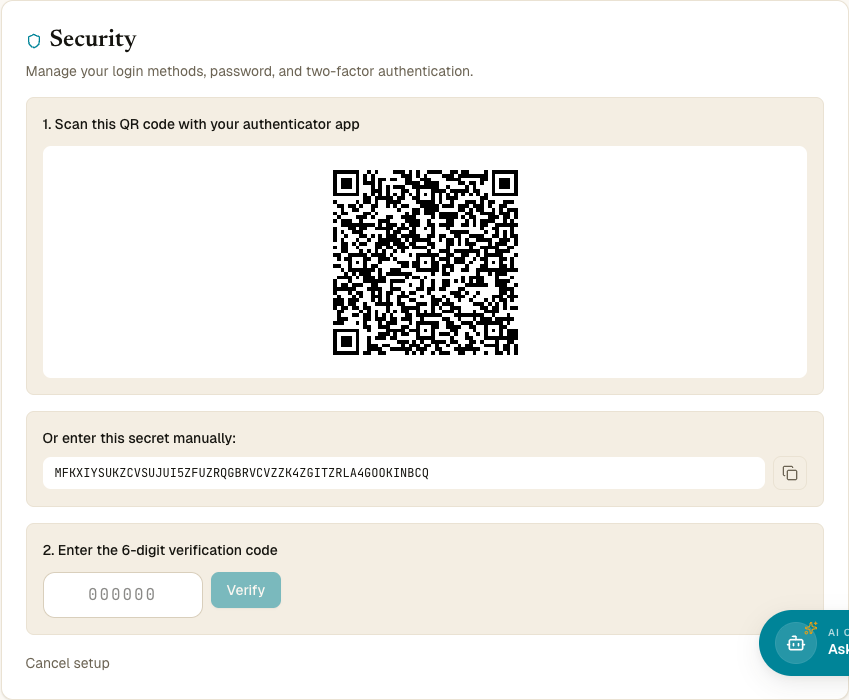
Sous-étape 1 — Scanner le QR
Ouvrez votre application d’authentification et ajoutez un nouveau compte en scannant le QR. L’entrée apparaît comme Quran Gallery avec votre e-mail à côté.
Vous ne pouvez pas scanner ? Copiez la secret key sous le QR et collez-la dans l’option « enter setup key manually » de votre app.
Sous-étape 2 — Sauvegardez les codes de secours
La page affiche 10 codes de secours de 10 caractères. Copiez-les dès maintenant dans un endroit sûr. Vous ne les reverrez plus après avoir fermé cet écran.
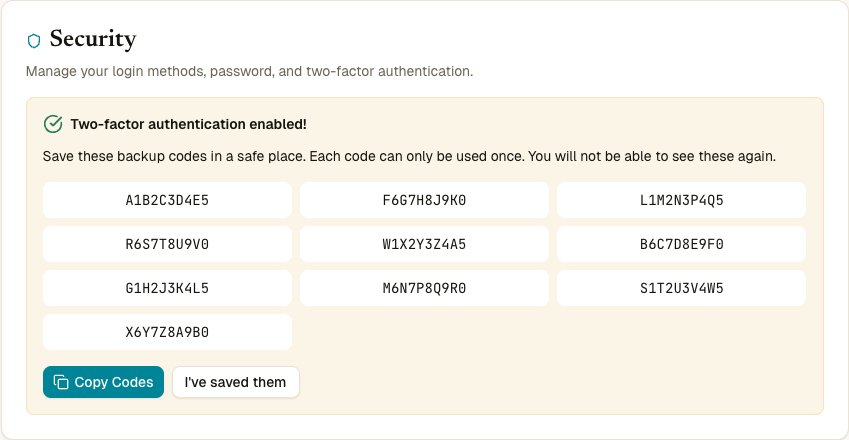
Chaque code fonctionne exactement une fois et peut remplacer un code d’authentification à la connexion. Traitez-les comme des mots de passe.
Cliquez sur Copy backup codes puis I’ve saved my backup codes.
Sous-étape 3 — Vérifier le premier code
Tapez le code à 6 chiffres actuel de votre app dans la case de vérification. S’il correspond, la 2FA est active.
Ce qui change après l’activation
- Chaque future connexion avec votre mot de passe vous amène sur /2fa/verify qui demande un code à 6 chiffres de votre app.
- Les connexions Google et Quran.com ne déclenchent pas la 2FA — ces fournisseurs gèrent leurs propres vérifications à deux facteurs.
- Les requêtes par clé API ne sont pas affectées.
- Vos sessions actives ne sont pas déconnectées.
Se connecter avec la 2FA
Après votre mot de passe, vous atterrissez sur /2fa/verify :
- Ouvrez votre app et trouvez le code à 6 chiffres sous Quran Gallery. Il se renouvelle toutes les 30 secondes.
- Tapez-le (sans espaces).
- Cliquez sur Verify.
S’il est faux → « Invalid code ». Après 5 tentatives échouées en 5 minutes, les connexions depuis votre IP sont limitées en débit.
Utiliser un code de secours
Si vous n’avez pas votre téléphone, cliquez sur Use backup code instead. Tapez l’un de vos codes de 10 caractères sauvegardés (sans espaces) et Verify.
Une fois utilisé, un code de secours est consommé pour toujours. Connectez-vous puis allez immédiatement dans Settings → Security pour régénérer un nouveau jeu.
Désactiver la 2FA
- Settings → Security → Disable 2FA.
- Entrez votre mot de passe pour confirmer.
- Confirm Disable.
Votre secret TOTP et vos codes de secours sont supprimés. Vous pouvez réactiver plus tard.
Régénérer les codes de secours
Pour faire tourner les codes :
- Security → Disable 2FA, entrez votre mot de passe.
- Security → Enable 2FA à nouveau, scannez (même ou nouveau compte), sauvegardez les nouveaux codes.
Pas de bouton « rotate » direct aujourd’hui.
J’ai perdu mon téléphone et mes codes de secours
Contactez le support. La récupération exige une preuve de propriété et prend quelques jours.
Erreurs fréquentes
| Erreur | Signification |
|---|---|
| “Invalid code” | Les 6 chiffres ne correspondent pas. Vérifiez l’horloge du téléphone — TOTP est basé sur le temps. |
| “Code has expired” | La fenêtre de 30 secondes s’est refermée. Utilisez le code suivant. |
| “Too many requests” | 5 vérifications échouées en 5 minutes. Attendez. |
| “Backup code already used” | Chaque code est à usage unique. Utilisez-en un autre. |
| “Incorrect password” | Les boîtes Enable/Disable exigent votre mot de passe, pas le code 2FA. |