Changer votre mot de passe
Comment changer votre mot de passe Quran Gallery quand vous êtes connecté, depuis la page Paramètres.
Sur cette page
🌐 Cette traduction est en cours de relecture par la communauté. Vous avez repéré une erreur ou une formulation peu naturelle ? Cliquez sur Modifier cette page sur GitHub en bas de page pour proposer une amélioration.
Si vous pouvez vous connecter et voulez simplement faire tourner votre mot de passe — changement périodique, suspicion de fuite, nettoyage après partage d’appareil — vous pouvez le faire depuis vos paramètres sans passer par l’e-mail.
Cette page est pour les utilisateurs qui ont déjà un mot de passe. Si vous vous êtes inscrit avec Google ou Quran.com et n’en avez jamais défini, voir Définir un mot de passe. Si vous l’avez oublié et ne pouvez pas vous connecter, voir Mot de passe oublié / réinitialiser.
Comment changer votre mot de passe
- Connectez-vous à accounts.qurangallery.com.
- Ouvrez Settings (menu profil de la barre du haut → Manage account, ou directement
/settings). - Faites défiler jusqu’à la section Change Password.

- Cliquez sur Change Password. Une boîte de dialogue apparaît.
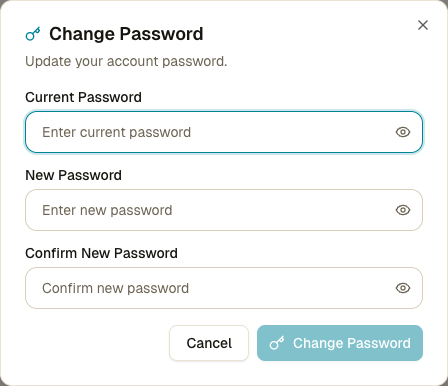
- Remplissez :
- Current password — ce que vous utilisez maintenant.
- New password — au moins 8 caractères.
- Confirm new password — exactement identique au nouveau.
- Cliquez sur Change Password dans la boîte.
Un toast vert confirme le changement. Le nouveau mot de passe prend effet immédiatement.
Ce qui ne change pas
Changer votre mot de passe ne vous déconnecte d’aucun appareil — même celui que vous utilisez. Toutes vos sessions actives restent valides. Pour déconnecter les autres par précaution, utilisez Settings → Active sessions → Sign out all other sessions. Voir Sessions actives.
L’authentification à deux facteurs n’est pas non plus affectée.
Et si je ne suis pas sûr de mon ancien mot de passe ?
Si vous n’êtes pas sûr, n’insistez pas. Limite : 5 tentatives par 15 minutes par IP. Utilisez Mot de passe oublié — vous n’avez pas besoin de connaître l’ancien.
Erreurs fréquentes
| Erreur | Signification |
|---|---|
| “Invalid current password” | Le champ “Current password” ne correspond pas. Essayez Mot de passe oublié. |
| “New password must be at least 8 characters” | Allongez le nouveau mot de passe. |
| “Passwords don’t match” | Le nouveau et la confirmation diffèrent. |
| “Too many requests” | Vous avez atteint la limite. Attendez 15 minutes. |
Bonne hygiène de mot de passe
- Utilisez un mot de passe unique pour Quran Gallery — pas un réutilisé ailleurs.
- Un gestionnaire de mots de passe (1Password, Bitwarden, Apple Keychain, celui du navigateur) est le moyen le plus simple.
- Si vous voyez une session inconnue dans Settings → Active sessions, changez le mot de passe et déconnectez les autres immédiatement.
- Pensez à activer l’authentification à deux facteurs pour qu’un mot de passe seul ne suffise pas.