Mot de passe oublié / réinitialiser
Comment récupérer votre compte si vous oubliez votre mot de passe — demandez un lien de réinitialisation et choisissez un nouveau mot de passe.
Sur cette page
🌐 Cette traduction est en cours de relecture par la communauté. Vous avez repéré une erreur ou une formulation peu naturelle ? Cliquez sur Modifier cette page sur GitHub en bas de page pour proposer une amélioration.
Si vous ne vous souvenez plus de votre mot de passe, vous pouvez demander un lien de réinitialisation par e-mail. Un flux en deux pages : demander le lien, puis définir un nouveau mot de passe à partir du lien.
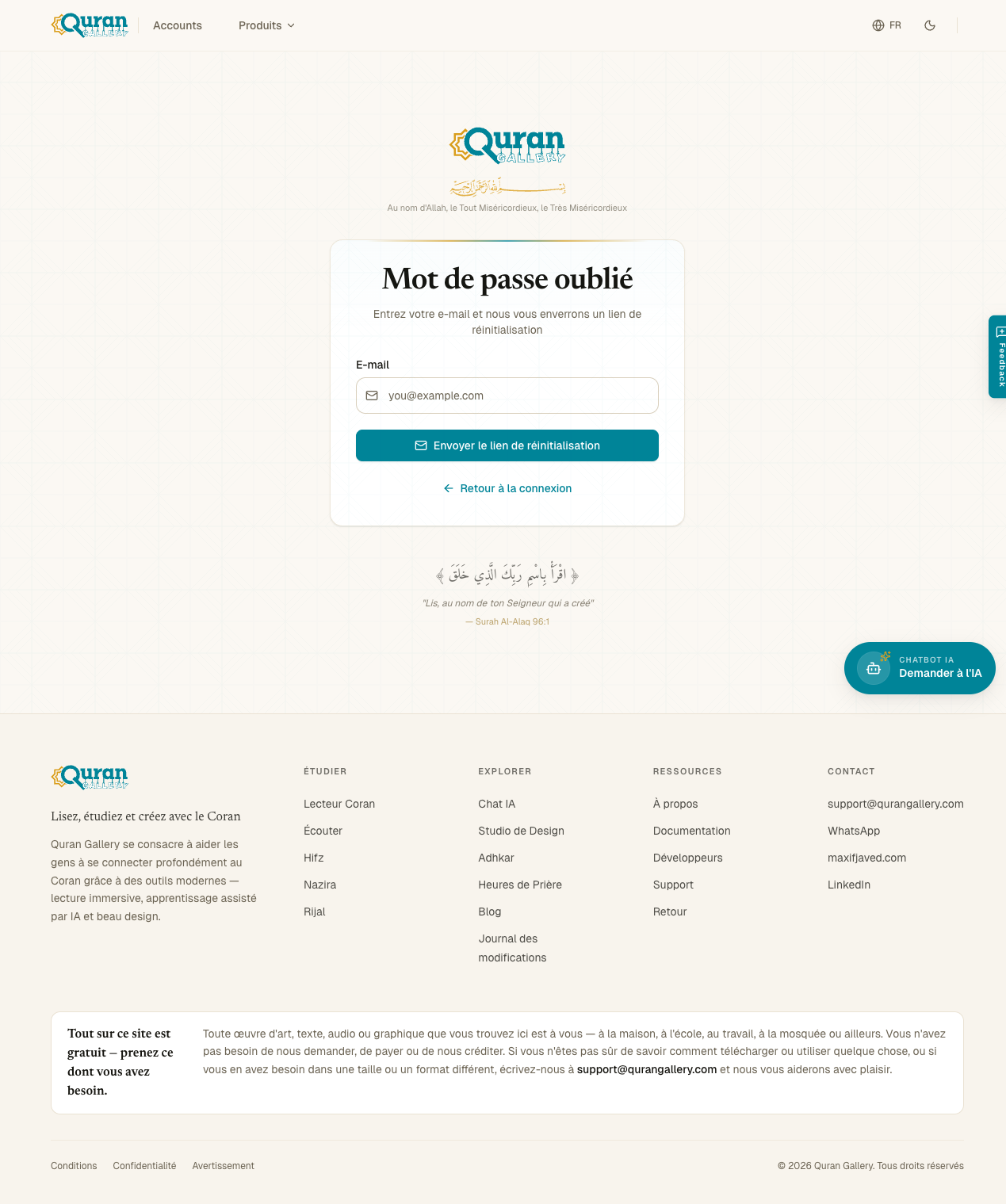
Étape 1 — Demander un lien de réinitialisation
- Depuis la page Se connecter, cliquez sur Forgot password? au-dessus du champ de mot de passe. Vous atterrissez sur accounts.qurangallery.com/forgot-password.
- Tapez l’e-mail avec lequel vous vous êtes inscrit.
- Résolvez le défi Turnstile s’il apparaît.
- Cliquez sur Send Reset Link.
Après l’envoi, vous voyez un écran de confirmation (« Check your email ») que l’adresse ait un compte ou pas. C’est volontaire — nous ne disons pas aux étrangers quels e-mails sont enregistrés.
La normalisation à la Gmail utilisée à l’inscription s’applique aussi ici.
Limite de débit
Les demandes de réinitialisation sont limitées à 3 par 15 minutes par IP.
Étape 2 — Définir un nouveau mot de passe
Ouvrez l’e-mail intitulé “Reset your password — Quran Gallery”. Cliquez sur Reset Password. Le lien est valide une heure et utilisable une seule fois.
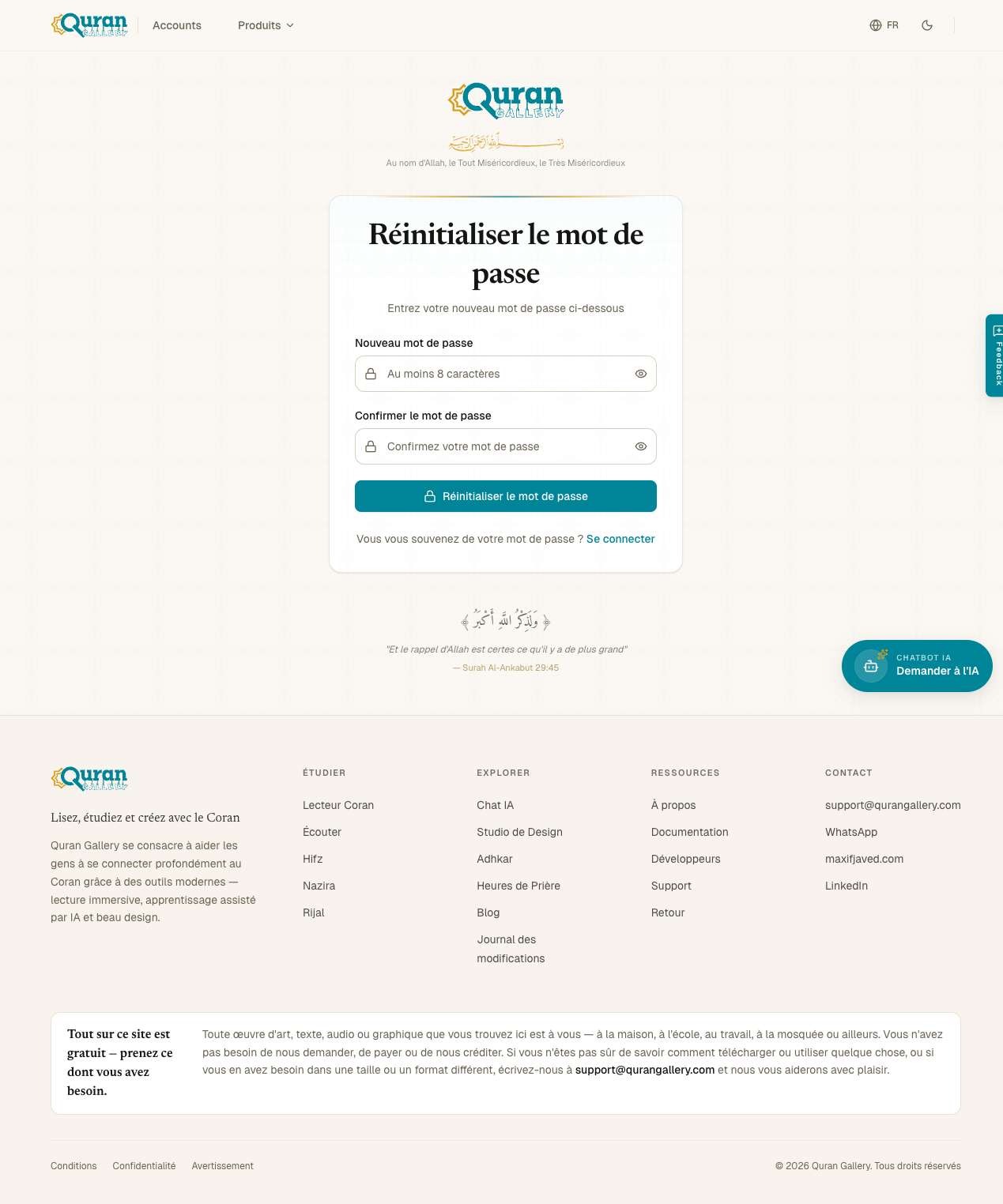
Sur la page qui s’ouvre :
- Tapez un nouveau mot de passe — au moins 8 caractères.
- Retapez-le dans Confirm Password.
- Résolvez Turnstile si nécessaire.
- Cliquez sur Reset Password.
Si tout correspond, vous voyez une confirmation verte et serez redirigé vers la page de connexion automatiquement après quelques secondes.
Si le lien a expiré ou a déjà été utilisé, la page vous le dira — retournez à la page forgot-password et demandez un nouveau lien.
Ce qui est réinitialisé, ce qui ne l’est pas
- Réinitialisé : Votre mot de passe (le nouveau remplace immédiatement l’ancien).
- Pas touché : Votre nom, e-mail, avatar, paramètres 2FA, comptes Google/Quran.com liés, clés API, préférences, sessions, ou toute donnée dans les autres applications.
Une réinitialisation n’est pas une révocation de session. Si vous pensez que quelqu’un d’autre s’est connecté en tant que vous, utilisez aussi Settings → Active sessions → Sign out all other sessions — voir Sessions actives.
Je me suis inscrit avec Google / Quran.com — ça me concerne ?
Si vous n’avez jamais utilisé que Google ou Quran.com, il n’y a pas de mot de passe Quran Gallery à réinitialiser. Retournez à Se connecter et cliquez sur Continue with Google / Continue with Quran.com.
Vous pouvez ajouter un mot de passe à tout moment via Settings → Login methods → Set up — voir Définir un mot de passe.
Et si j’ai aussi perdu l’accès à mon e-mail ?
Il n’y a actuellement aucun moyen en libre-service de changer l’adresse e-mail d’un compte sur lequel vous ne pouvez pas vous connecter. Contactez le support.
Erreurs fréquentes
| Erreur | Solution |
|---|---|
| “This link has expired” | Les liens vivent une heure. Demandez-en un nouveau. |
| “This link has already been used” | Chaque lien est à usage unique. Demandez-en un nouveau. |
| “Passwords don’t match” | Les deux champs diffèrent — retapez le second. |
| “Password must be at least 8 characters” | Allongez le mot de passe. |
| “Too many requests” | Vous avez atteint la limite. Attendez et utilisez le dernier lien envoyé. |