Définir un mot de passe (utilisateurs Google / Quran.com)
Comment ajouter un mot de passe à un compte créé via Google ou Quran.com.
Sur cette page
🌐 Cette traduction est en cours de relecture par la communauté. Vous avez repéré une erreur ou une formulation peu naturelle ? Cliquez sur Modifier cette page sur GitHub en bas de page pour proposer une amélioration.
Si votre compte Quran Gallery a été créé via Continue with Google ou Continue with Quran.com, vous n’avez jamais tapé de mot de passe. Aucun problème, et ces méthodes continueront à fonctionner, mais vous voudrez peut-être en ajouter un :
- En secours au cas où votre compte Google/Quran.com serait indisponible ;
- Pour pouvoir activer l’authentification à deux facteurs, qui exige un mot de passe ;
- Pour vous connecter sur un appareil où Google/Quran.com n’est pas pratique.
Après une configuration unique, le flux classique Changer votre mot de passe prend le relais.
Définir un mot de passe pour la première fois
- Connectez-vous à accounts.qurangallery.com avec Google ou Quran.com.
- Ouvrez Settings.
- Dans la carte Login methods, la ligne Email & Password affichera Not connected.
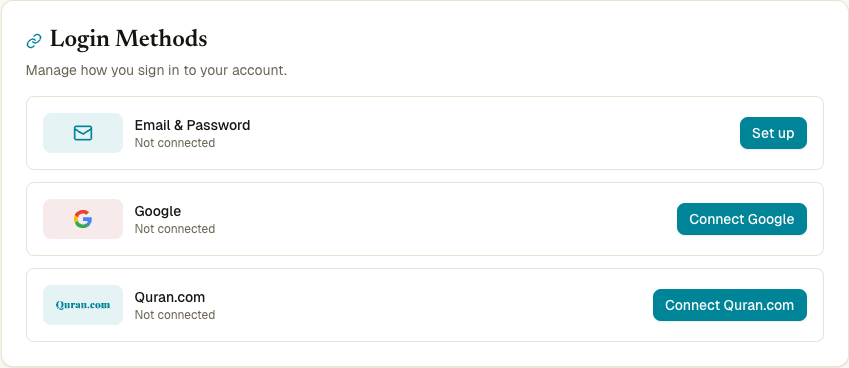
- Cliquez sur Set up sur cette ligne, ou descendez vers la carte Security où le même flux apparaît sous Set a Password → Send Verification Code.
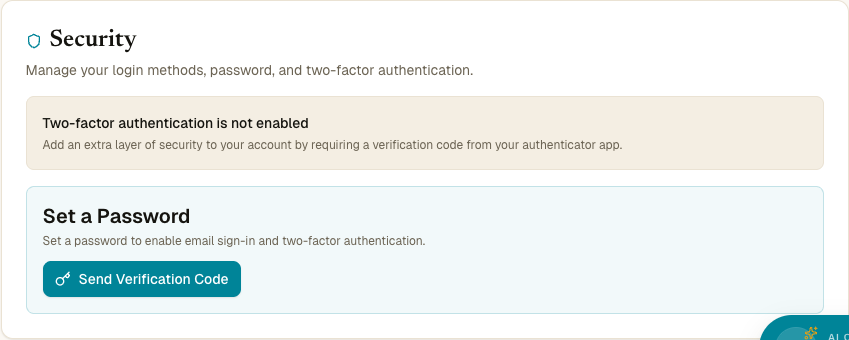
Puis suivez les trois sous-étapes.
Sous-étape 1 — Recevoir le code de vérification
Quand vous cliquez sur Set up, un code à 6 chiffres est envoyé à l’e-mail de votre compte. Sujet : “Your verification code — Quran Gallery”. Valide 10 minutes.
Sous-étape 2 — Saisir le code
Un panneau apparaît avec un champ à 6 chiffres. Tapez ou collez.
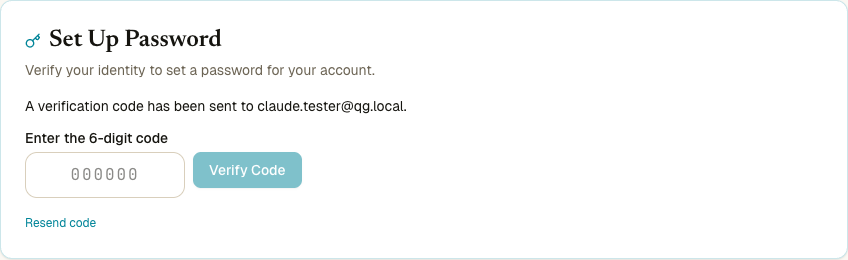
Si le code correspond — les champs de mot de passe apparaissent. Sinon — “Invalid code” avec un compteur des tentatives restantes ; 5 tentatives avant verrouillage. Si expiré, cliquez sur Resend code (60 secondes de pause entre deux envois).
Sous-étape 3 — Choisissez le mot de passe
Une fois le code vérifié, une bannière verte remplace le champ du code, et deux champs de mot de passe apparaissent :
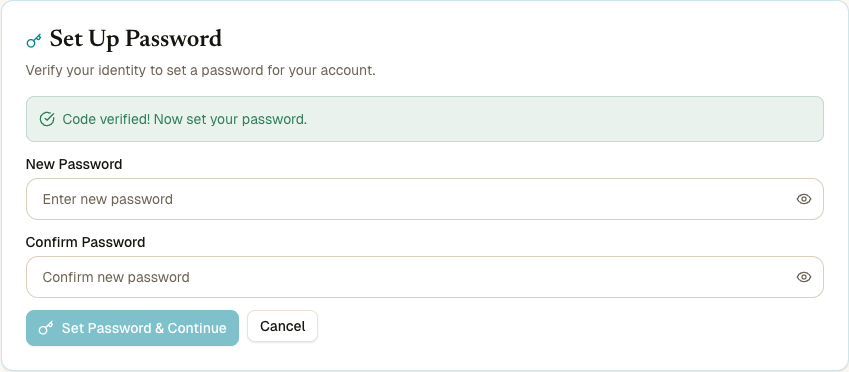
- New Password — au moins 8 caractères.
- Confirm Password — doit correspondre.
Cliquez sur Set Password. Confirmation verte, et votre compte a désormais les trois méthodes de connexion.
Que faire si « Invalid code » revient sans cesse ?
Après 5 mauvaises tentatives, la configuration est verrouillée par paliers :
- Premier : 5 minutes.
- Deuxième : 15 minutes.
- Troisième : 1 heure.
- Quatrième et plus : 1 jour.
La page indique combien de temps attendre. Le verrouillage est par compte, pas par IP — changer de réseau ne le débloque pas.
Pourquoi la configuration nécessite une vérification d’e-mail
Google/Quran.com a vérifié votre e-mail au moment de la création du compte, mais beaucoup de choses ont pu changer depuis. Vous demander de prouver à nouveau ferme cette fenêtre.
Après la configuration — ce qui change
- Les trois méthodes vous connectent au même compte.
- Vous pouvez activer l’authentification à deux facteurs.
- Les futurs changements passent par Changer votre mot de passe.
- Vous pouvez déconnecter Google/Quran.com sans vous bloquer dehors, puisque le mot de passe reste.