Comptes connectés (Google, Quran.com)
Liez Google ou Quran.com à votre compte Quran Gallery pour vous connecter avec l'un ou l'autre, et déconnectez quand vous voulez.
Sur cette page
🌐 Cette traduction est en cours de relecture par la communauté. Vous avez repéré une erreur ou une formulation peu naturelle ? Cliquez sur Modifier cette page sur GitHub en bas de page pour proposer une amélioration.
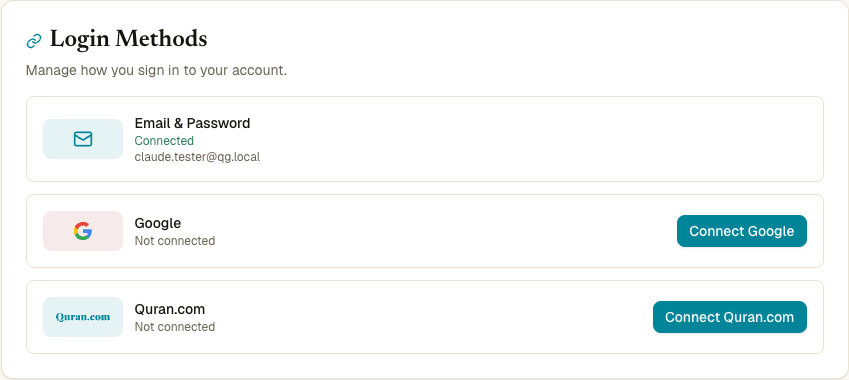
La carte Login methods de vos paramètres vous permet de combiner les façons de vous connecter. Vous pouvez avoir n’importe quelle combinaison des trois :
- Email & Password — votre connexion par mot de passe.
- Google — connexion avec votre compte Google.
- Quran.com — connexion avec votre compte Quran.com.
Connecter plus d’une méthode est une bonne idée. C’est une solution de secours si un fournisseur a une panne, et c’est le seul moyen de continuer à utiliser une méthode tout en en retirant une autre en toute sécurité.
À quoi ressemble la carte Login methods
Après vous être connecté, ouvrez Settings. La carte Login methods liste les trois fournisseurs empilés verticalement. Chaque ligne indique si elle est actuellement Connected ou Not connected, et quel e-mail ou identifiant est enregistré.
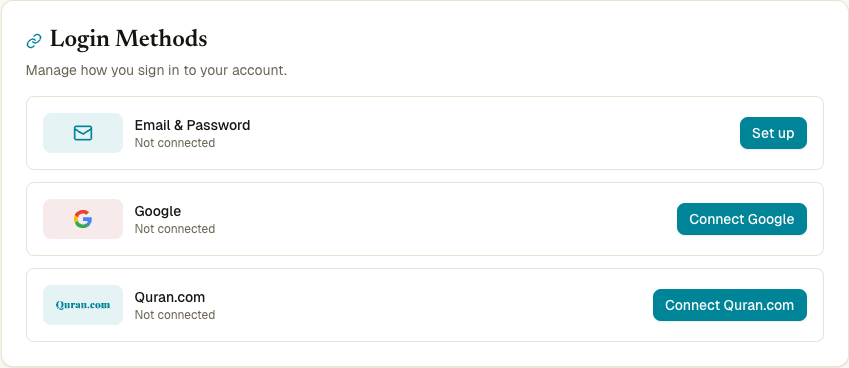
Un compte signé en OAuth seul (sans mot de passe) affiche la même carte avec la ligne Email & Password marquée Not connected et un bouton Set up — c’est le chemin documenté dans Définir un mot de passe :
Les boutons sur chaque ligne permettent de :
- Set up / Connect — démarrer le flux de connexion du fournisseur et l’attacher à votre compte.
- Change — déconnecter et reconnecter immédiatement (utilisé quand vous voulez changer quel compte Google ou Quran.com est attaché).
- Disconnect (icône de désaccouplement) — retirer le fournisseur de votre compte.
Connecter Google
- Settings → Login methods → Google → Connect Google.
- Une fenêtre de connexion Google s’ouvre. Choisissez le compte et approuvez l’accès.
- Vous êtes ramené aux paramètres. La ligne Google indique maintenant Connected avec l’e-mail.
Quran Gallery accepte alors les connexions Continue with Google pour ce compte.
L’e-mail du compte Google doit correspondre à celui de votre compte Quran Gallery. Si vous choisissez un compte Google avec un e-mail différent, la tentative est rejetée pour éviter une fusion silencieuse d’identités.
Connecter Quran.com
- Settings → Login methods → Quran.com → Connect Quran.com.
- La page de connexion Quran.com s’ouvre. Connectez-vous et approuvez.
- Vous revenez aux paramètres. La ligne Quran.com indique Connected.
À la première connexion, Quran.com vous demandera l’autorisation de partager votre nom, e-mail, marque-pages, notes, collections, sessions de lecture, préférences, objectifs et un accès en lecture seule aux publications et commentaires.
Changer un fournisseur connecté
Pour passer d’un compte Google à un autre (ou d’un compte Quran.com à un autre) sans déconnecter temporairement :
- Settings → Login methods → Google (ou Quran.com) → Change.
- La connexion actuelle est retirée, puis la page de connexion du fournisseur s’ouvre immédiatement.
Cette opération exige au moins une autre méthode connectée (mot de passe ou l’autre fournisseur), sinon le changement est rejeté pour vous éviter de vous bloquer.
Déconnecter un fournisseur
- Settings → Login methods → Google (ou Quran.com).
- Cliquez sur l’icône de désaccouplement à droite de Change.
- Une invite de confirmation apparaît. Cliquez sur Disconnect.
Après déconnexion, Continue with [fournisseur] ne vous connectera plus à ce compte. Vos données sont intactes.
La règle de la dernière méthode
Vous ne pouvez pas déconnecter votre seule méthode de connexion. Sans aucune méthode connectée, vous n’auriez plus de moyen de vous connecter la prochaine fois.
Que devient ma donnée lors d’une déconnexion ?
Déconnecter Google ou Quran.com :
- Ne supprime pas votre compte Quran Gallery.
- Ne supprime pas votre nom, avatar, e-mail, préférences, marque-pages, notes, progrès de hifz, historique d’écoute, ou autre.
- N’affecte pas vos sessions actives.
- Supprime le jeton d’accès stocké pour ce fournisseur. Après avoir déconnecté Quran.com, le lecteur Quran Gallery ne peut plus lire/écrire vos marque-pages et notes contre votre compte Quran.com.
Pour effacer entièrement votre compte, voir Supprimer votre compte.
Erreurs fréquentes
| Erreur | Signification |
|---|---|
| “Account already linked to a different user” | Le compte Google ou Quran.com est lié à un autre compte Quran Gallery. Déconnectez-vous d’abord. |
| “Different emails not allowed” | L’e-mail du fournisseur ne correspond pas à votre e-mail Quran Gallery. |
| “You can’t disconnect your only login method” | Configurez une autre méthode avant de déconnecter celle-ci. |
| “Could not start the connection” | La fenêtre de connexion a été bloquée ou l’appel a expiré. Réessayez. |