Connecter Claude à la bibliothèque islamique (MCP)
Ajoutez le serveur MCP de Quran Gallery à Claude (claude.ai et Desktop) comme connecteur personnalisé, avec captures. Sans compte ni clé, 8 594 ouvrages.
Sur cette page
Ni compte, ni connexion, ni clé. Dans Claude, ajoutez un connecteur personnalisé avec cette URL :
https://qurangallery.com/mcp/shamelaLes étapes sont les mêmes sur claude.ai et dans Claude Desktop. Les offres gratuites permettent d’ajouter un seul connecteur personnalisé. Sur les offres Team et Enterprise, un propriétaire (Owner) l’ajoute sous Organization settings → Connectors, puis chaque membre l’active.
1. Ouvrir Connectors et ajouter un connecteur personnalisé
Ouvrez Settings → Connectors (claude.ai/settings/connectors). Certaines versions le placent sous Customize → Connectors. Cliquez sur + Add, puis sur Add custom connector.

2. Le nommer et coller l’URL
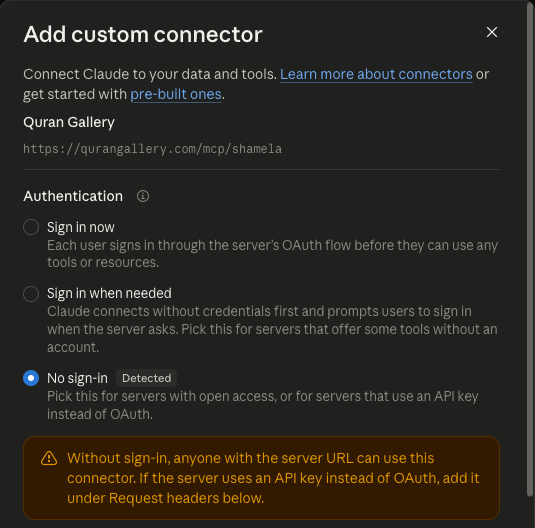
Nommez-le Quran Gallery, collez https://qurangallery.com/mcp/shamela, puis cliquez sur Continue.

3. Garder No sign-in, puis ajouter et connecter
Claude vérifie le serveur et sélectionne No sign-in, marqué Detected. Laissez cette option sélectionnée. Vous pouvez ignorer la section Request headers sauf si vous avez une clé (voir la fin de cette page). Cliquez sur Add, puis sur Connect. Un message confirme Connected to Quran Gallery.
4. Choisir quand Claude peut utiliser les outils
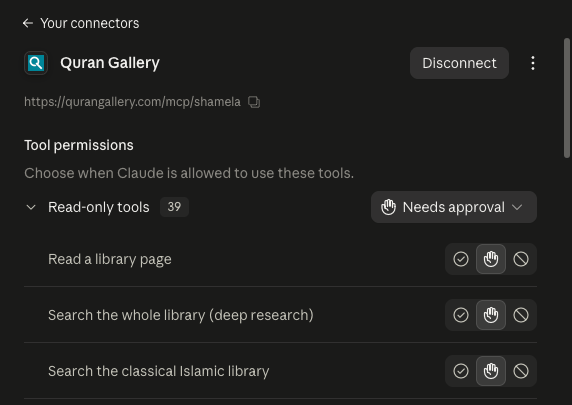
La page du connecteur liste 15 outils en lecture seule, réglés par défaut sur Needs approval. Laissez ce réglage pour approuver chaque appel, ou réglez Read-only tools sur Always allow pour ne plus voir les demandes d’autorisation.
5. L’activer dans une conversation
Dans une conversation, cliquez sur +, ouvrez Connectors, puis activez Quran Gallery.

6. Poser la question et approuver le premier appel
Lorsque Claude utilise un outil pour la première fois, il demande l’autorisation. Cliquez sur Allow once, ou sur Always allow pour cet outil.

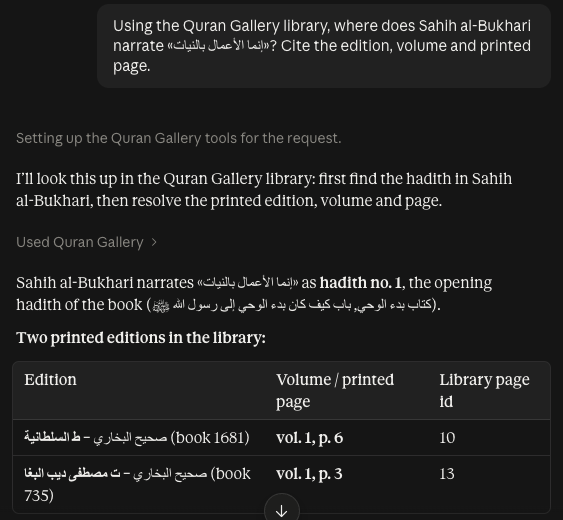
La réponse nomme chaque édition imprimée avec son volume et sa page :
Premier prompt à essayer
Trouvez le hadith «إنما الأعمال بالنيات» dans les recueils primaires et dites-moi dans quel livre, quelle édition, quel volume et quelle page il est imprimé. Citez l’arabe exactement.
Votre assistant devrait appeler shamela_search_library (ou search puis fetch). Les résultats comprennent صحيح البخاري, ط السلطانية, page 1/6, avec un lien vers cette page dans le lecteur Maktabah. S’il répond de mémoire à la place, dites-lui : « Utilise l’outil de la bibliothèque Quran Gallery et cite ce qu’il renvoie. »
Les requêtes de recherche doivent être en arabe ; votre assistant traduit d’abord les termes français (détails). Des prompts prêts à l’emploi pour le takhrīj, la citation d’un passage et la comparaison de tafsirs figurent dans la liste complète des outils.
Dépannage
- 429, « Keyless limit reached ». Sans clé, vous disposez de 10 appels d’outil par minute et de 200 par jour par adresse IP. Attendez l’en-tête
Retry-After, ou ajoutez une clé gratuite (ci-dessous). Voir Limites et erreurs. - 503. Le serveur ou la bibliothèque qui le soutient est brièvement indisponible. Réessayez après l’en-tête
Retry-After. Si le connecteur n’affiche aucun outil, attendez une minute et actualisez la liste des outils. - Les outils n’apparaissent pas, ou un outil attendu manque. Sur la page du connecteur, ouvrez le menu ⋮ et choisissez Refresh tools list, puis démarrez une nouvelle conversation.
- Claude répond sans la bibliothèque. Vérifiez que le connecteur est activé pour cette conversation (étape 5), et demandez-lui d’utiliser les outils Quran Gallery.
- La connexion échoue immédiatement. Le point d’accès est
/mcp/shamela. L’adresse/mcpseule est une page web, pas le serveur.
Facultatif : une clé gratuite pour des limites plus hautes
Une clé n’est jamais obligatoire. Une clé gratuite porte la limite à 60 appels par minute et lève les plafonds de plages de pages du mode sans clé. Créez-en une sur la page Développeurs de votre compte Quran Gallery (fonctionnement des clés).
Ajoutez la clé à l’étape 3. Gardez No sign-in sélectionné et, sous Request headers, ajoutez un en-tête nommé Authorization avec la valeur Bearer qg_sk_your_key_here. Utilisez votre propre clé à la place de cet exemple. Si le connecteur existe déjà, supprimez-le depuis le menu ⋮ et ajoutez-le à nouveau avec l’en-tête.