Votre profil (nom, avatar, e-mail)
Comment changer votre nom d'affichage, téléverser un avatar et modifier l'adresse e-mail de votre compte.
Sur cette page
🌐 Cette traduction est en cours de relecture par la communauté. Vous avez repéré une erreur ou une formulation peu naturelle ? Cliquez sur Modifier cette page sur GitHub en bas de page pour proposer une amélioration.
La section Profile en haut de vos paramètres est l’endroit où vous contrôlez ce que les autres voient de vous — votre nom et votre avatar — et où vous modifiez l’e-mail associé à votre compte.
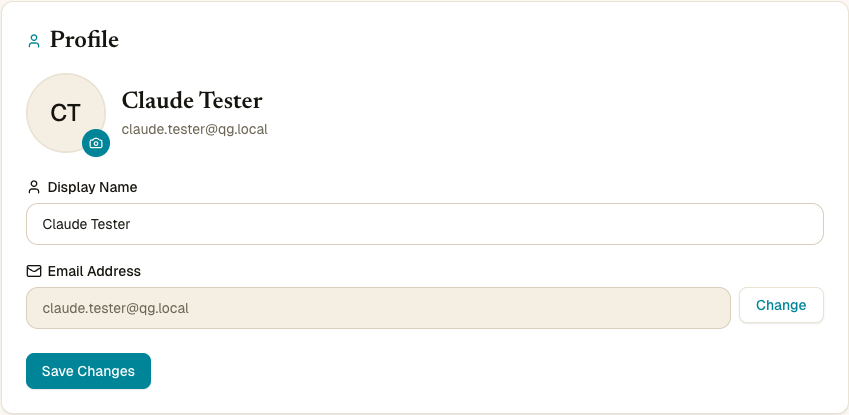
Comment accéder à votre profil
Connectez-vous sur accounts.qurangallery.com et ouvrez Settings. La carte Profile est la première.
Changer votre nom d’affichage
- Tapez le nouveau nom dans le champ Display name.
- Cliquez sur Save changes.
Un toast vert confirme la sauvegarde, et le nouveau nom apparaît dans la barre du haut de chaque application Quran Gallery en quelques minutes.
Les règles sont les mêmes qu’à l’inscription — n’importe quelle lettre dans n’importe quelle écriture, plus espaces, traits d’union, apostrophes, points et points médians. Chiffres et émojis bloqués. Voir Créer un compte → Ce que le champ Nom accepte.
Téléverser ou supprimer votre avatar
La photo de profil circulaire à gauche de la carte Profile est votre avatar. Elle s’affiche à côté de votre nom dans la barre du haut et sur toute fonctionnalité qui montre des identités utilisateur.
Téléverser
- Cliquez sur l’avatar (ou la petite icône appareil photo).
- Choisissez un fichier image. Quran Gallery accepte JPEG, PNG, WebP ou GIF, jusqu’à 5 Mo.
- La boîte de dialogue de recadrage s’ouvre avec l’image prévisualisée dans un masque circulaire.
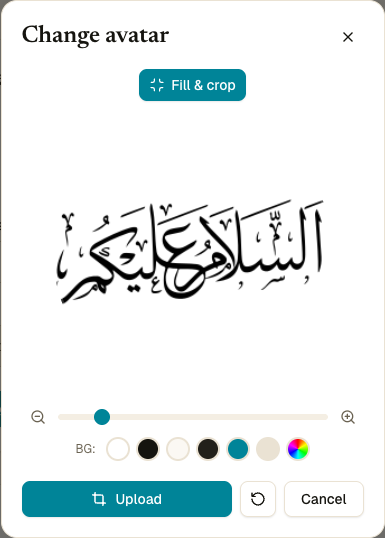
Le recadreur offre plusieurs contrôles avant de valider :
- Glisser l’image dans le cercle pour la repositionner. Tout ce qui sort du cercle est rogné.
- Curseur de zoom en bas — glisser vers la droite pour zoomer (recadrage plus serré), vers la gauche pour dézoomer (voir plus d’image).
- Fill & crop — ajustement automatique en un clic qui met à l’échelle l’image pour couvrir le cercle. Utile pour les PNG transparents ou les photos à coins vides.
- BG (fond) — six pastilles de couleur alignées sur la marque (blanc, ink black, parchment, dark muted, primary teal, ink-150) plus un sélecteur de couleur personnalisé à droite. La couleur choisie remplit toute zone transparente ou vide dans le cercle.
- Reset position — annule les déplacements/zoom effectués dans cette session.
- Cancel — ferme la boîte sans téléverser.
- Upload — valide le résultat recadré. Le nouvel avatar apparaît immédiatement dans la barre du haut.
Supprimer
Si vous avez déjà téléversé un avatar et voulez revenir aux initiales par défaut, cliquez sur Remove avatar sous l’appareil photo.
Et si j’ai un avatar Google ou Quran.com ?
Si vous n’avez jamais téléversé votre propre image, Quran Gallery utilise l’avatar de votre compte Google ou Quran.com lorsque disponible. Téléverser le remplace ; supprimer le vôtre revient à l’avatar du fournisseur (ou à vos initiales s’il n’y en a pas).
Dépannage avatar
| Erreur | Solution |
|---|---|
| “Invalid file type” | Ré-exporter l’image en JPEG, PNG, WebP ou GIF. |
| “File too large. Maximum size is 5MB” | Redimensionner ou compresser l’image avant téléversement. |
| “Failed to process image” | Fichier corrompu. Essayez-en un autre. |
| L’avatar montre toujours l’ancien après sauvegarde | Rechargement forcé (Cmd+Shift+R / Ctrl+Shift+R) pour vider le cache. |
Changer votre e-mail
L’e-mail de votre compte est l’endroit où arrivent les vérifications, réinitialisations et notifications 2FA. Le changer est un processus délibérément en deux étapes — nous envoyons des liens de confirmation aux deux boîtes, ancienne et nouvelle.
Étape 1 — Demander le changement
- Dans la carte Profile, cliquez sur Change à côté de votre e-mail actuel.
- Un petit formulaire en ligne apparaît : e-mail actuel en haut, champ pour la nouvelle adresse, et boutons Send Verification + Cancel.
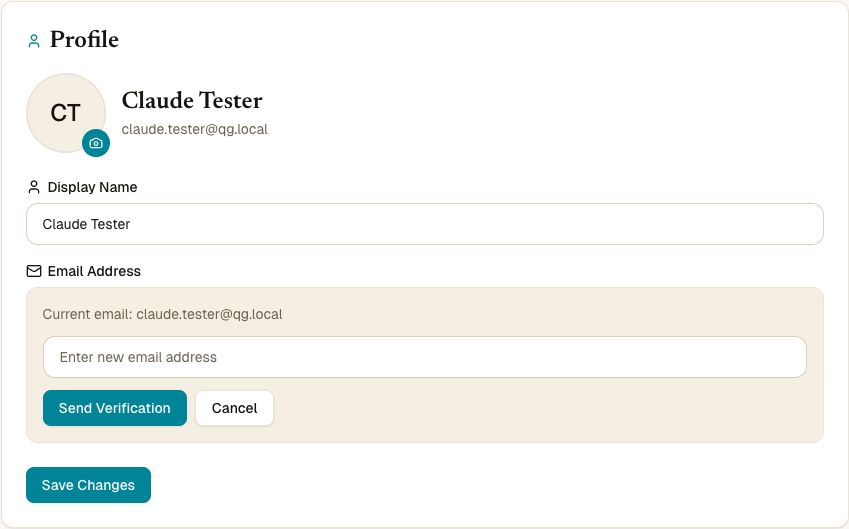
- Tapez votre nouvelle adresse e-mail.
- Cliquez sur Send Verification.
Quran Gallery envoie un lien de confirmation à votre e-mail actuel (ancien). Sujet : “Confirm email change — Quran Gallery”.
Pendant l’attente de l’étape 1, la ligne e-mail affiche une bannière : “Verification sent — Check <old email>”. La bannière survit entre appareils.
Le premier e-mail est intentionnellement envoyé à l’ancienne adresse. L’objectif est de prouver que la personne qui change l’e-mail est celle qui a actuellement accès au compte.
Étape 2 — Vérifier la nouvelle boîte
Ouvrez l’e-mail de confirmation dans votre ancienne boîte et cliquez sur Confirm Email Change. Quran Gallery envoie ensuite un second e-mail — cette fois à votre nouvelle adresse — avec le sujet “Verify your new email — Quran Gallery”.
La bannière des paramètres se met à jour : “Step 2 — Verify <new email>”.
Ouvrez le second e-mail et cliquez sur Verify This Email. L’e-mail de votre compte est désormais changé.
Annuler un changement en attente
Pas de bouton Cancel explicite — la demande expire après une heure si vous ne terminez pas l’étape 2.
Limites de débit
Les demandes de changement d’e-mail sont limitées à 3 par 15 minutes par IP.
Quand je ne peux pas changer mon e-mail
| Situation | Ce qui est possible |
|---|---|
| Votre seule méthode est Google ou Quran.com (pas de mot de passe) | L’e-mail est “géré” par le fournisseur — changez-le d’abord là-bas. La ligne e-mail est en lecture seule. |
| Vous n’avez pas accès à votre boîte actuelle | L’étape 1 va à l’adresse actuelle. Contactez le support. |
| Vous n’avez pas accès à la nouvelle boîte | L’étape 2 échoue. Utilisez une autre nouvelle adresse. |