اقرأ القرآن أونلاين مع الترجمة والتفسير والصوت
اقرأ القرآن آيةً آية أو كلمةً كلمة مع الترجمات والتفسير والصوت. بدّل إلى صفحات المصحف، واضبط عرض النص، وافتح درج الدراسة.
في هذه الصفحة
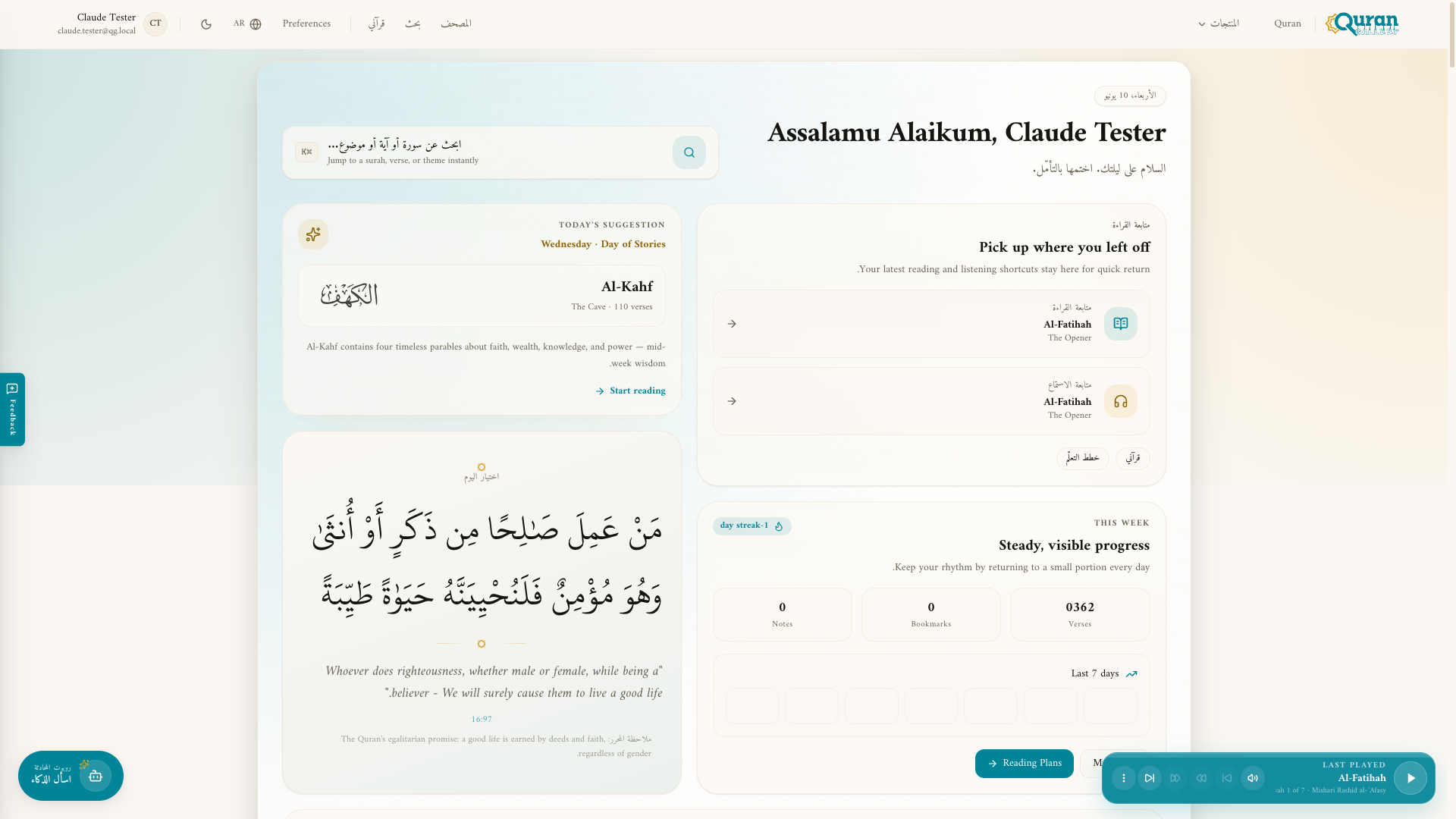
قارئ قرآن غاليري سطحُ قراءةٍ غامرٌ للقرآن الكريم كاملاً. تقرأ آيةً آيةً مع التراجم والترجمة كلمة بكلمة والتفسير والصوت في مكان واحد — أو تنتقل إلى وضع المسح لتقرأ صور صفحات المصحف الأصلية. افتحه على qurangallery.com/quran.
فتح القارئ
من الصفحة الرئيسية للقرآن، اختر سور، أو جزء أو مصحف، واكتب اسمًا في ابحث عن سورة، أو افتح آيةً مباشرةً. لكل سورة وآية رابطها الخاص — فمثلاً qurangallery.com/quran/al-baqarah/255 تفتح آية الكرسي (الروابط الرقمية مثل /quran/2/255 تُوجّهك إلى هناك). يمكنك أيضاً تصفّح قسم (جزء، حزب، صفحة) — انظر التنقّل في القرآن.
عند عودتك، تأخذك بطاقة متابعة على الصفحة الرئيسية إلى الآية التي توقّفت عندها، وتُدرج قُرئت مؤخراً في قرآني أحدث السور التي قرأتها. كلاهما يعمل دون حساب.
في نهاية السورة، تظهر بطاقة تقول أتممت سورة …، وتُظهر مقدار ما قرأته من القرآن كاملاً، وتوفّر السورة التالية، ورابطاً لخطط القراءة، واستكشاف التأمّلات. كما تعرض تشغيل سلسلة القراءة اليومية الاختيارية (تشغيل أو لا، شكرًا).
وضعا القراءة والمسح
للقارئ وضعان:
| الوضع | ما تراه |
|---|---|
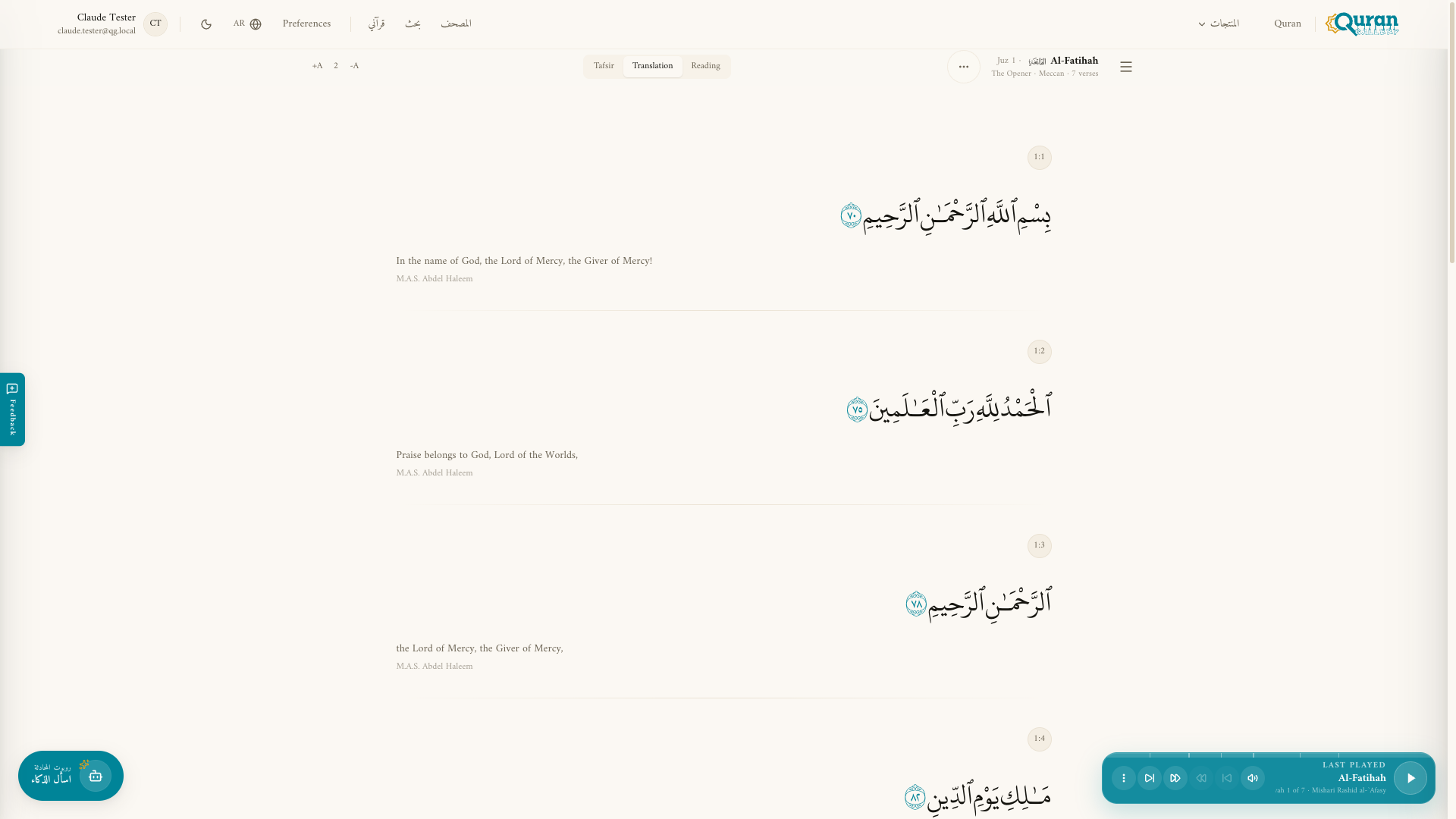
| قراءة | نصٌّ عربيٌّ آيةً آيةً مع ترجمةٍ ونقحرةٍ وترجمةٍ كلمة بكلمة اختياريّة. |
| مسح | صور صفحات المصحف المطبوع، أمينةٌ للأصل. تُفتح من تبويب المسح في القارئ. |
اضغط مفتاح وضع القراءة لتنقّل بين الأوضاع، أو استخدم الشريط أعلى النص: أزرار ترجمة وقراءة ومصحف، ومفتاح كلمة بكلمة الذي يُظهر معنى كل كلمة أسفلها، وزر تشغيل مع خيارات التكرار، وأدوات السورة: تفسير وتأمّلات وطبقات، وAa لإعدادات النص والقراءة. ويتيح لك وضع القراءة أيضاً اختيار قسم قراءة: سورة، جزء، حزب (60 قسماً)، صفحات المصحف (604)، أو منزل (7 أسبوعيّة).
التنقّل بين الآيات
- انتقل بين الآيات بمفاتيح الآية التالية/السابقة (القارئ من اليمين إلى اليسار).
- افتح ورقة تصفّح القرآن للقفز حسب السورة، أو الجزء، أو الحزب، أو صفحة المصحف.
- افتح لوحة الأوامر بـ
⌘Kواكتب مفتاح آية مثل2:255للقفز إلى أي موضعٍ فوراً.
إجراءات الآية والكلمة
لكل آية صفٌّ من الإجراءات السريعة (يظهر عند التمرير، ويبقى مرئياً عند اللمس):
| الإجراء | ما يفعله |
|---|---|
| تشغيل | بدء التلاوة من هذه الآية. |
| دراسة | فتح درج الدراسة لهذه الآية — انظر أدوات الدراسة. |
| تفسير | قراءة التفسير لهذه الآية. |
| تراجم | قراءة التراجم لهذه الآية. |
| آيات مشابهة | العثور على الآيات التي تُقرأ بشكل مشابه. |
| إشارة مرجعية | حفظ الآية في إشاراتك المرجعية. |
| تمييز | تلوين الآية بالأصفر أو الأخضر أو الأزرق أو الوردي أو الأرجواني. |
| إضافة ملاحظة | كتابة ملاحظة خاصة على الآية. |
تحت المزيد ستجد البقية: نسخ الآية، ونسخ النص العربي، ونسخ مع الترجمة، ونسخ رابط المشاركة، وإضافة إلى مجموعة (انظر المجموعات)، وحفظ في مدرسة — والذي يُسلّم الآية إلى تطبيق مدرسة لإضافتها إلى خطة حفظك.
وللآية أيضًا نسخ بصيغة Markdown، في صفحة الآية نفسها وفي قائمة الآية بالقارئ. ينسخ النص العربي وكل ترجمة فعّلتها كاقتباس مع ذكر اللغة، وينتهي برابط إلى الآية. الصقه مباشرة في تطبيق ملاحظات مثل Obsidian أو Notion.
تُحفظ الإشارات المرجعية والتمييزات والملاحظات على جهازك دون حساب، وتُزامن مع حسابك عند تسجيل الدخول. في المرة الأولى التي تحفظ فيها أحدها، ستخبرك رسالة بمكان حفظها. المجموعات فقط هي التي تتطلب منك تسجيل الدخول.
يُظهر فتح صفحة خاصة بالآية (مثلاً /quran/al-baqarah/255) الآيةَ، وشريط كلمات، ومقتطفاً من التفسير، وسياقها، والخطوة التالية المقترحة.
اضغط على كلمة واحدة في النص العربي لفتح قائمتها الصغيرة الخاصة:
| إجراء الكلمة | ما يفعله |
|---|---|
| تشغيل صوت الكلمة | سماع تلاوة تلك الكلمة وحدها. |
| نسخ الكلمة | نسخ الكلمة العربية. |
| دراسة الآية | فتح درج الدراسة للآية التي تنتمي إليها الكلمة. |
| مشاركة | نسخ رابط الآية. |
تفضيلات القراءة
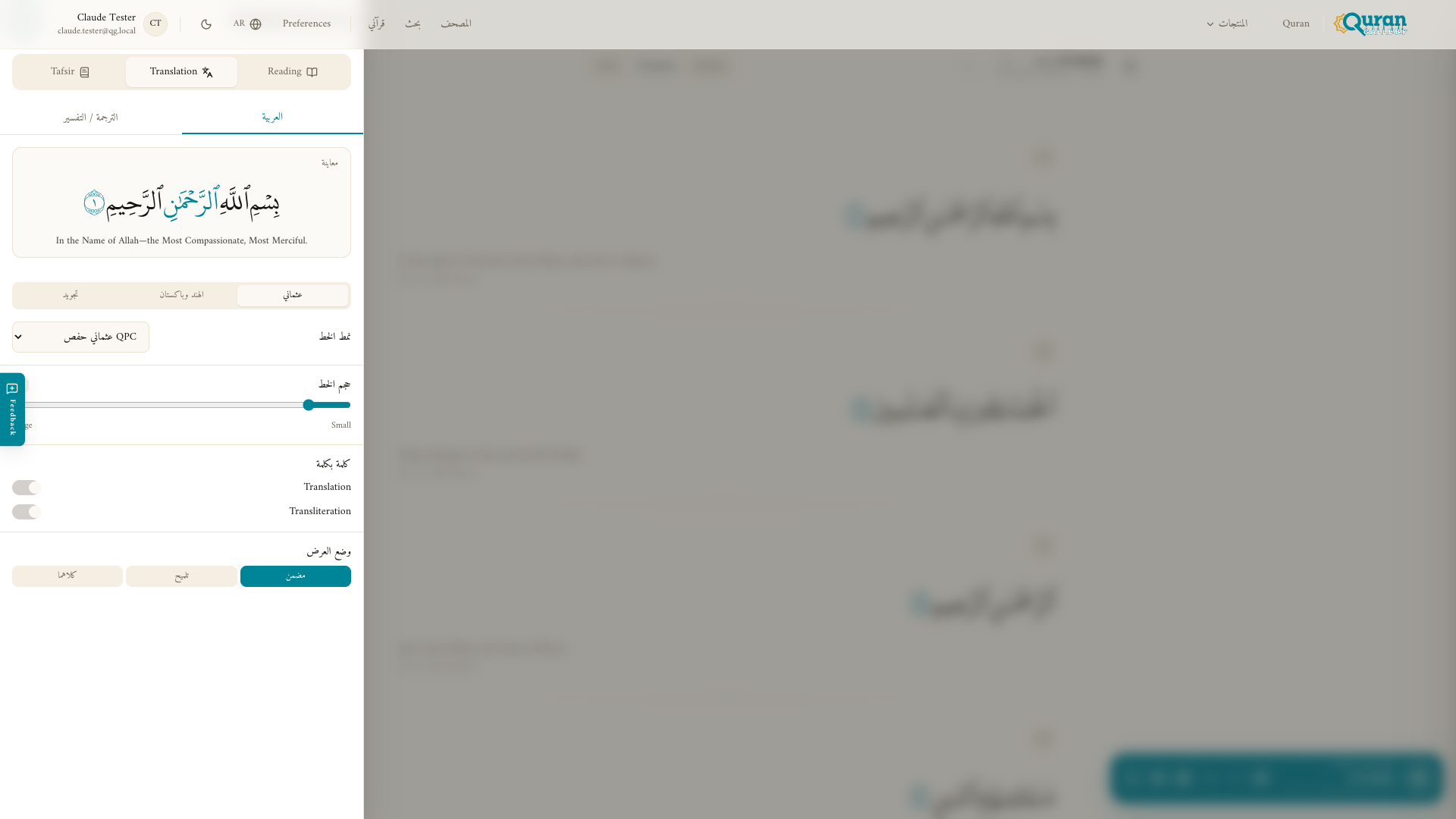
افتح تفضيلات القراءة (أيقونة الترس، أو مفتاح الإعدادات) للتحكّم في شكل النص. في الأعلى، يبدّل مفتاح سريع الصفحة بين تخطيطات قراءة وترجمة وتفسير. أدناه، تُنظّم الإعدادات في تبويبين: عربي وترجمة / تفسير.
تبويب عربي
يحوي التبويب العربي كل شيء عن النص الأصلي. ويُفتح بثلاث عائلات خطوط كعلامات تبويب فرعية:
| التبويب الفرعي | ما يحدّده |
|---|---|
| عثماني | اختيار نوع الخط العثماني — QPC عثماني حفص، أو مجمع الملك فهد الإصدار الأول، أو مجمع الملك فهد الإصدار الثاني. |
| الهند وباكستان | خط الهند وباكستان، مع اختيار الأسطر من 15 سطراً أو 16 سطراً. |
| تجويد | خط التجويد المرمّز لونياً، مع مفتاح إظهار أحكام التجويد. |
أسفل منتقي الخط، تتحكّم بقية تبويب عربي في:
- حجم الخط — اسحب شريط التمرير من صغير إلى كبير.
- كلمة بكلمة — تفعيل أو تعطيل الترجمة والنقحرة لكل كلمة.
- وضع العرض — إظهار نص كلمة بكلمة مضمّن تحت كل كلمة، أو كـ تلميح عند التمرير، أو كلاهما.
تُغيّر الأسطر (15 / 16) تخطيط المصحف في كلا وضعي القراءة والمسح — فهي تحدّد شكل الصفحة الذي يُنسّق عليه الخط، وليس صور الصفحات فحسب.
تبويب ترجمة / تفسير
التبويب الثاني هو حيث تختار مراجعك: اختر أي تراجم تظهر تحت النص العربي، وأي تفسير يُفتح في درج الدراسة. اختر واحداً أو أكثر — انظر أدوات الدراسة لمعرفة كيفية قراءتها.
لا توجد إعدادات الصوت في هذه اللوحة — بل تعيش في المشغّل نفسه. انظر الاستماع والقرّاء.
تشغيل الصوت
شغّل التلاوة من أي آية. يوفّر مشغّل الصوت اختيار القارئ، وسرعة التشغيل، والتكرار، ومؤقّت النوم، والتنزيل. في شريط القارئ، افتح خيارات التكرار من السهم الصغير بجانب تشغيل (أو اضغط مع الاستمرار على تشغيل) لاختيار تكرار الآية التي تقف عليها، أو تكرار الآيات من آية إلى أخرى، أو إيقاف التكرار. للجولة الكاملة في الصوت انظر الاستماع والقرّاء.
تضم القائمة نفسها خيار كرّر الصفحة N (الآيات a إلى b)، وهو يكرّر كل آيات الصفحة التي تقرؤها. وبجانبه زر احفظ للاستماع دون اتصال الذي يحفظ تلاوة السورة على جهازك بعد رسالة تبيّن حجمها، فتشغّلها دون اتصال. يظهر الزر فقط للقرّاء الذين لهم تسجيل كامل للسورة. وتجد خيارات التكرار في صفحة تكرار الآيات للحفظ.
درج الدراسة والدراسة المعمّقة
يفتح درج الدراسة بجوار النص ويبقى متزامناً مع الآية أثناء قراءتك — فيتتبّع التفسير والتراجم ومعاني الكلمات الآيةَ التي بين يديك دائماً. افتحه من إجراء دراسة الخاص بالآية (أو إجراء الدراسة السريع الذي يظهر عند التمرير على آية).
يمكنك تثبيت الدرج مفتوحاً، أو تشغيل / إيقاف مزامنة التمرير إن أردته أن يثبت على آيةٍ واحدة. للتعمّق أكثر، استخدم توسيع إلى الدراسة المعمّقة في ترويسة الدرج: الدراسة المعمّقة هي مساحة عمل بملء الشاشة خالية من المشتّتات مع تثبيت الآية في الأعلى وعناصر تحكّم السابقة / التالية للتنقّل عبر السورة دون فقدان أدوات دراستك. كل ما بداخلهما مشروحٌ في أدوات الدراسة.
الوضع الغامر وملء الشاشة
للقراءة دون تشتّت، فعّل الوضع الغامر لإخفاء عناصر الواجهة، أو ملء الشاشة لتعبئة الشاشة. لكلٍّ منهما اختصار لوحة مفاتيح (أدناه) ويمكن إيقافه بالطريقة نفسها.
القراءة دون اتصال وتثبيت التطبيق
يعمل القارئ دون اتصال متى صار النص على جهازك. افتح تفضيلات القراءة ثم انزل إلى القرآن دون اتصال في أسفل اللوحة:
- يبدأ التنزيل من تلقاء نفسه في الخلفية، فلا حاجة إلى تفعيل شيء. ينزّل القرآن سورةً سورة، ولا يعمل إلا حين يكون المتصفح خاملًا، ويبدأ بأكثر السور فتحًا (مثل الفاتحة ويس والكهف والملك).
- يعرض شريط التقدّم الحالة (لم يبدأ، جارٍ التنزيل…، متوقف مؤقتًا، متاح دون اتصال) وعدّاد مثل «12 / 114 سورة» وحجم المساحة المستخدمة.
- يتوقف تلقائيًا إذا انقطع الاتصال أو فعّلتَ توفير البيانات في المتصفح أو كنت على شبكة 2G، ويستأنف حين تسمح الظروف. ويمكنك التحكم فيه بزرّي إيقاف مؤقت واستئناف.
- يمسح مسح وإعادة التنزيل النسخة المحفوظة ويبدأ من جديد. وإذا تعذّر تنزيل سورة تُتخطّى وتُعاد محاولتها في المرة القادمة.
- يتبع التنزيل إعدادات القارئ: يحفظ الخط العربي والترجمات وكلمة بكلمة التي اخترتها، فتغيير الخط أو الترجمة يبدأ تنزيلًا جديدًا لهذا الاختيار.
دون اتصال، تُفتح الصفحة الرئيسية وصفحة كل سورة (مثل /quran/al-kahf) على عنوانها المعتاد. الذي يُنزَّل نصُّ السور فقط؛ أما الصوت والتفسير وبقية العروض فتحتاج إلى اتصال. افتح القرآن مرةً واحدة وأنت متصل أولًا، فالجهاز الذي لم يحمّله من قبل لا يستطيع البدء دون اتصال.
ثبّته كتطبيق
معرض القرآن تطبيق ويب تقدّمي (PWA)، فيمكنك إضافته إلى الشاشة الرئيسية أو سطح المكتب لتشغيله بملء الشاشة كالتطبيقات. تجد الخطوات في صفحة التطبيقات:
- كروم (أندرويد وسطح المكتب) — افتح qurangallery.com/quran، واضغط أيقونة القائمة (النقاط الثلاث) في الأعلى، ثم اختر «تثبيت التطبيق» أو «إضافة إلى الشاشة الرئيسية» وأكّد.
- سفاري (آيفون وآيباد) — افتح qurangallery.com/quran، واضغط زر المشاركة، ثم مرّر للأسفل واضغط «إضافة إلى الشاشة الرئيسية»، ثم اضغط «إضافة».
يُفتح التطبيق المثبّت في نافذته الخاصة، مع اختصارين: Search the Quran وContinue reading.
اختصارات لوحة المفاتيح
القارئ مُدارٌ بالكامل بلوحة المفاتيح. افتح لوحة اختصارات لوحة المفاتيح من داخل القارئ لترى الارتباطات على منصّتك — والإجراءات المُجمَّعة هي:
| المجموعة | الإجراء |
|---|---|
| التشغيل | تشغيل / إيقاف مؤقّت |
| التشغيل | الآية التالية (يمين←يسار) · الآية السابقة (يمين←يسار) |
| التشغيل | إنقاص السرعة · زيادة السرعة |
| الصوت | رفع الصوت · خفض الصوت |
| القارئ | تنقّل بين أوضاع القراءة |
| القارئ | تبديل درج السياق |
| القارئ | تبديل الوضع الغامر |
| القارئ | تبديل ملء الشاشة |
| عامّ | تبديل الإعدادات |
| عامّ | إغلاق الطبقة العلويّة |
| عامّ | إظهار هذه المساعدة |
افتح لوحة أوامر البحث بـ
⌘K(أوCtrl+K) من أي مكان في القارئ — اكتب مرجع آيةٍ مثل2:255أو كلمةً مفتاحيّةً للقفز.
الخطوات التالية
أسئلة
كيف أقرأ القرآن كلمة بكلمة؟
فعّل مفتاح «كلمة بكلمة» في شريط القارئ، أو من تبويب العربية في تفضيلات القراءة. تظهر تحت كل كلمة ترجمتها أو نقحرتها، مضمّنةً في السطر أو كتلميح عند التمرير.
كيف أنتقل مباشرة إلى آية مثل 2:255؟
اضغط Ctrl+K (أو Cmd+K على ماك) واكتب رقم الآية مثل 2:255. ويمكنك أيضًا فتح عنوانها مباشرة، مثل qurangallery.com/quran/al-baqarah/255.
هل أحتاج إلى حساب لحفظ الإشارات المرجعية وتلوين الآيات؟
لا. الإشارات المرجعية والتظليلات والملاحظات تُحفظ على جهازك وتتزامن مع حسابك عند تسجيل الدخول. المجموعات وحدها تتطلب تسجيل الدخول.
هل يمكنني تكرار صفحة أو حفظ صوت السورة للاستماع دون اتصال؟
نعم. افتح السهم الصغير بجانب «تشغيل» (أو اضغط مطولًا على «تشغيل») واختر «كرّر الصفحة». وزر «احفظ للاستماع دون اتصال» في الشريط نفسه يحفظ تلاوة السورة على جهازك إذا كان للقارئ تسجيل كامل للسورة.