حذف حسابك
كيف يعمل حذف الحساب — ما يُحذَف، وما يُحفَظ بشكل مجهول، وكيف تستردّ قبل أن يصبح الحذف نهائياً.
في هذه الصفحة
🌐 هذه الترجمة قيد المراجعة المجتمعية. هل لاحظت خطأً أو صياغة غير طبيعية؟ اضغط عدّل هذه الصفحة على GitHub في الأسفل واقترح تحسيناً.
حذف الحساب هو الخيار الجذري. يسجّل خروجك من كل مكان، ويزيل بيانات اعتماد الدخول، ويفصل هويتك عن أي بيانات مرتبطة بها. التحكّم في بطاقة منطقة الخطر في أسفل إعداداتك.
الحذف فوري بمعنى أن جلساتك ومفاتيح API وكلمة المرور ومزوّداتك المرتبطة تُمحى مباشرة. سجلّ الحساب نفسه حذف ناعم — يُحدَّد بتاريخ الحذف لكنه يُحفَظ لفترة قصيرة لمنع الاحتيال والاسترداد العَرَضي. انظر “ما يعنيه الحذف الناعم” أدناه.
كيف تحذف حسابك
- سجّل دخولك إلى accounts.qurangallery.com.
- افتح الإعدادات وانزل إلى أسفل الصفحة — بطاقة منطقة الخطر بإطار أحمر.

- اضغط Delete Account. يتمدّد نموذج تأكيد داخل البطاقة.
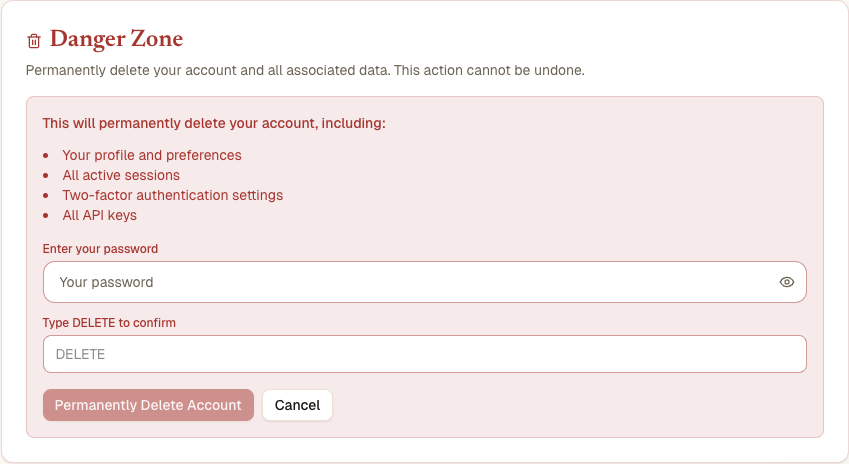
- املأ:
- كلمة مرورك (فقط إن كانت لديك واحدة — مستخدمو Google/Quran.com فقط لا يرون هذا الحقل).
- الكلمة الحرفية
DELETEفي حقل التأكيد — مكتوبة بالضبط، كلها أحرف كبيرة.
- اضغط Delete Permanently.
تُسجَّل خروجك، تُمحَى كوكيز الجلسة، وتُعاد إلى صفحة تسجيل الدخول.
ما يُحذَف
في اللحظة التي تضغط فيها Delete Permanently:
- كل جلساتك تُبطَل. كل جهاز كنت مسجَّلاً عليه يُسجَّل خروجه في الطلب التالي.
- كلمة مرورك تُحذَف من قاعدة بياناتنا.
- ارتباطات Google و Quran.com تنفصل. حساباتك على هاتين الخدمتين لا تُمَس — فقط الرابط بينها وبين حسابك في معرض القرآن يزول.
- كل مفاتيح API تُحذَف. أي سكريبت أو خدمة كانت تستخدم واحداً منها تبدأ بتلقّي 401.
- إعداد المصادقة الثنائية يُحذَف (السر TOTP ورموز النسخ الاحتياطي).
- بريدك يُشوَّش على سجلّ المستخدم — يُستبدَل بقيمة لا تطابق صندوقاً حقيقياً. هذا يسمح بإعادة تسجيل البريد لاحقاً إن أردت العودة.
ما يعنيه “الحذف الناعم”
سجلّ المستخدم نفسه لا يُحذَف فعلياً في اللحظة التي تضغط فيها Delete. بدلاً منه، يُحدَّد بطابع زمني deleted_at. من منظورك، الحساب اختفى — لا تستطيع الدخول، جلساتك ميتة، بياناتك منفصلة. لكن لفترة احتفاظ قصيرة نُبقي السجلّ لاستطاعة:
- منع تحايلات إعادة التسجيل — مستخدم موقوف ينشئ حساباً جديداً ويحذفه ويحاول من جديد.
- التعافي من الحوادث — إن أخبرتنا خلال أيام أنك لم تقصد الحذف، يستطيع الدعم عكس الحذف الناعم.
بعد فترة الاحتفاظ، يُزال السجل نهائياً ولا يعود الاستعادة ممكناً.
ما يُحفَظ (مجهولاً) وما لا يُحفَظ
تتعامل تطبيقات معرض القرآن المختلفة مع الرابط من “حساب المستخدم” إلى “بيانات المستخدم” بطرق مختلفة:
- الجلسات، مفاتيح API، 2FA، كلمة المرور، روابط OAuth — تختفي للأبد.
- الإشارات، الملاحظات، سجلّ القراءة، تقدّم الحفظ، سجلّ الاستماع المحفوظة في Quran.com (عندما ربطت عبر Quran.com) — تعيش في قاعدة بياناتهم لا قاعدتنا. تبقى بعد حذف معرض القرآن. لإزالتها احذفها في Quran.com مباشرة.
- سجلّ المحادثة مع الذكاء الاصطناعي المحفوظ محلياً على أجهزتك — يبقى حتى تمسح البيانات على كل جهاز.
- سجلّ التدقيق لحسابك — يُحذَف ناعماً معه، يُزال نهائياً عند انتهاء فترة الاحتفاظ.
إن احتجت حذفاً قاسياً كلّياً، تواصل مع الدعم.
أنا مسجَّل عبر Google/Quran.com — هل أستطيع الحذف؟
نعم. إن لم تكن لديك كلمة مرور، لا يظهر حقل كلمة المرور في نموذج الحذف، ويكفي تأكيد DELETE المكتوب. تستطيع أيضاً ضبط كلمة مرور أولاً ثم استخدام بوّابة كلمة المرور إن فضّلت احتكاكاً أكثر.
أريد الحذف لأنّي نسيت كلمة المرور ولا أستطيع الدخول
لا تستطيع الحذف دون تسجيل الدخول. إما:
- استخدم نسيت كلمة المرور للاسترداد، ثم احذف؛ أو
- تواصل مع الدعم.
غيّرت رأيي — ماذا الآن؟
إن حذفت لتوّك (خلال نافذة الاحتفاظ)، راسل الدعم من البريد الذي كان على الحساب. قد نستطيع عكس الحذف الناعم وإعادة بياناتك السابقة.
إن تجاوزت نافذة الاحتفاظ، فالحساب ذهب للأبد. تستطيع إعادة تسجيل نفس البريد وبدء حساب جديد، لكنه سيكون فارغاً.
لماذا توجد كلمة تأكيد؟
لأن حذف الحساب لا رجعة فيه بعد نافذة الاحتفاظ، وإنذارات “هل أنت متأكد؟ (Y/N)” قادت كثيرين عبر السنوات إلى فقدان بياناتهم بالخطأ. كتابة DELETE يدوياً يجعل التدمير المتعمَّد أبطأ بقليل من التدمير الطائش. استعرنا النمط من GitHub.