ربط ChatGPT بالمكتبة الشاملة (خادم MCP)
أضف خادم MCP لمعرض القرآن إلى ChatGPT خطوة بخطوة: رابط واحد وNo authentication، ثم ابحث في 8,594 كتابًا عربيًا تراثيًا مع رقم الصفحة المطبوعة.
في هذه الصفحة
بلا حساب ولا تسجيل دخول ولا مفتاح. أضف هذا الرابط إلى ChatGPT خادمَ MCP مخصصًا، واضبط حقل Authentication على No authentication (بلا مصادقة):
https://qurangallery.com/mcp/shamelaيستغرق الإعداد نحو دقيقة. وقد عمل على حساب ChatGPT المجاني (Free) حين كُتب هذا الدليل (أكتوبر 2026). وفي مساحة عمل Business أو Enterprise قد يلزم أن يسمح المشرف بخوادم MCP المخصصة أولًا.
1. افتح Plugins وأضف خادمًا مخصصًا
افتح chatgpt.com/plugins. في الزاوية العلوية اليمنى اضغط Add، ثم Add custom MCP server.

2. املأ النموذج
| الحقل | ما تُدخله |
|---|---|
| Icon (optional) | quran-gallery-icon.png: نزّلها، ثم اضغط + واختر الملف |
| Name | Quran Gallery |
| Description (optional) | Search classical Arabic Islamic books with printed-page citations |
| Connection | أبقِ Server URL محددًا والصق https://qurangallery.com/mcp/shamela |
| Authentication | No authentication |

ضع علامة على I understand and want to continue، ثم اضغط Create as a plugin.

اكتب الرابط بنفسك أو انسخه من هذه الصفحة. فالرابط المنسوخ من بريد إلكتروني قد يكون رابط تحويل من نوع google.com/url?q=… لا العنوان نفسه، وChatGPT يرفضه.
3. الاتصال (Connect)
يعرض ChatGPT ما يمكن أن تفعله الإضافة. اضغط Connect. وتؤكد رسالة Quran Gallery is now connected أن الاتصال تم.

4. تحقق من أنها مثبّتة
افتح Settings → Plugins. تظهر Quran Gallery في القائمة مع أيقونتها. وكل أدواتها للقراءة فقط.

5. استعملها في محادثة
ابدأ محادثة جديدة. اضغط + في مربع الرسالة واختر Quran Gallery. ثم اطرح سؤالك.

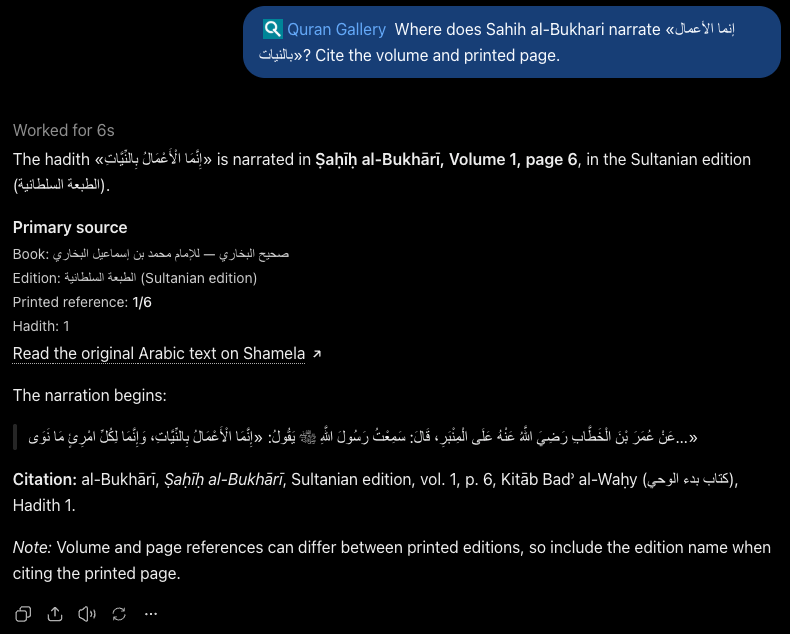
تذكر الإجابة الطبعة والمجلد والصفحة المطبوعة، وتربط بتلك الصفحة في قارئ المكتبة:
الإدارة والتحديث والإزالة
افتح Settings → Plugins واضغط Quran Gallery. وتحت Manage app يمكنك إعادة تسميتها، أو تحديث الأدوات بزر Refresh tools بعد أن يضيف خادمنا أداة، أو حذفها بزر Delete app.

لا يمكن تعديل رابط الخادم ولا الأيقونة بعد إنشاء الإضافة. ولتغيير أحدهما احذف الإضافة وأضفها من جديد.
البحث المعمّق (Deep research)
يحتاج البحث المعمّق ومعرفة الشركة في ChatGPT إلى أداتين للقراءة فقط باسم search وfetch. يوفّرهما هذا الخادم، ويعرضهما لكل العملاء مع بقية الأدوات. تأخذ search استعلامًا واحدًا وتعيد results فيها id وtitle وurl؛ وتأخذ fetch قيمة id وتعيد id وtitle وtext وurl وmetadata. وurl في كل نتيجة هو الصفحة في قارئ المكتبة.
أول سؤال تجرّبه
ابحث عن حديث «إنما الأعمال بالنيات» في المجاميع الأصلية، وأخبرني في أي كتاب وطبعة ومجلد وصفحة طُبع. انقل النص العربي بحروفه.
ينبغي أن يستدعي مساعدك shamela_search_library (أو search ثم fetch). وتتضمن النتائج صحيح البخاري، ط السلطانية، الصفحة 1/6، مع رابط إلى تلك الصفحة في قارئ المكتبة. فإن أجاب من ذاكرته بدل ذلك فقل له: «استعمل أداة مكتبة معرض القرآن وانقل ما تعيده.»
يجب أن تكون استعلامات البحث بالعربية؛ فيترجم مساعدك المصطلحات الإنجليزية أولًا (التفاصيل). وتجد أسئلة جاهزة لـ«تخريج الحديث» وتوثيق النصوص ومقارنة التفاسير في قائمة الأدوات الكاملة.
حل المشكلات
- «Some app settings were rejected. Check the server URL or tunnel ID, icon, and authentication settings.» تحقق من ثلاثة أمور. يجب أن يكون الرابط
https://qurangallery.com/mcp/shamelaتمامًا، لا رابط تحويل من بريد إلكتروني. ويجب أن تكون Authentication على No authentication. ويجب أن تكون الأيقونة PNG بأبعاد 256×256 بكسل على الأقل وحجمها أقل من 10 KB؛ وأيقونتنا تحقق ذلك، أو يمكنك ترك الأيقونة. وإن جرّبت قبل إصلاحنا فأضف الخادم من جديد. - «Couldn’t discover OAuth settings.» تُركت Authentication على OAuth. غيّرها إلى No authentication.
- «An app with this name already exists.» أضفتَه من قبل. احذف الإضافة القديمة أولًا (انظر الإدارة والتحديث والإزالة)، أو اختر اسمًا آخر.
- زر Create as a plugin لا يستجيب. ضع علامة على I understand and want to continue أولًا.
- لا توجد صفحة Plugins أو لا يظهر Add custom MCP server. تصل الحسابات الأقدم إلى النموذج نفسه عبر Settings → Apps & Connectors → Advanced settings → Developer mode → Create. استعمل الرابط نفسه وNo authentication. وفي حساب العمل اطلب من مشرف مساحة العمل السماح بخوادم MCP المخصصة.
- 429، «Keyless limit reached». يتيح الاستخدام بلا مفتاح 10 استدعاءات للأدوات في الدقيقة و200 في اليوم لكل عنوان IP. انتظر حسب ترويسة
Retry-After. انظر الحدود والأخطاء. - 503. الخادم أو المكتبة خلفه غير متاح لوقت وجيز. أعد المحاولة بعد المدة في ترويسة
Retry-After. وإن عرضت الإضافة صفر أدوات فانتظر دقيقة ثم اضغط Refresh tools. - الأدوات لا تظهر، أو تنقصك أداة متوقعة. يقرأ ChatGPT قائمة الأدوات عند إنشاء الإضافة. اضغط Refresh tools، ثم ابدأ محادثة جديدة.
- يفشل الاتصال فورًا. نقطة الاتصال هي
/mcp/shamela. أما/mcpوحده فصفحة ويب لا الخادم.
اختياري: مفتاح مجاني لحدود أعلى
المفتاح ليس مطلوبًا أبدًا. المفتاح المجاني يرفع الحد إلى 60 استدعاءً في الدقيقة ويرفع سقوف نطاق الصفحات المفروضة على الاستخدام بلا مفتاح. ونموذج الخادم المخصص في ChatGPT لا يتيح إلا OAuth أو بلا مصادقة، وليس فيه حقل لترويسة bearer، فيبقى ChatGPT على مستوى الاستخدام بلا مفتاح. فإن احتجت المفتاح فاستعمل Claude أو Claude Code أو Cursor أو VS Code أو Gemini CLI. أنشئ مفتاحًا من صفحة المطوّرين (Developers) في حسابك بمعرض القرآن (كيف تعمل المفاتيح).