تسجيل الدخول
ثلاث طرق لتسجيل الدخول إلى معرض القرآن — البريد الإلكتروني وكلمة المرور، أو جوجل، أو قرآن دوت كوم.
في هذه الصفحة
🌐 هذه الترجمة قيد المراجعة المجتمعية. هل لاحظت خطأً أو صياغة غير طبيعية؟ اضغط عدّل هذه الصفحة على GitHub في الأسفل واقترح تحسيناً.
صفحة تسجيل الدخول هي الباب الأمامي لكامل مجموعة تطبيقات معرض القرآن. بعد تسجيل دخولك مرة واحدة، تكون مسجّلاً في كل مكان — لا توجد عمليات تسجيل دخول منفصلة لقارئ القرآن أو متتبّع الحفظ أو أي تطبيق آخر.
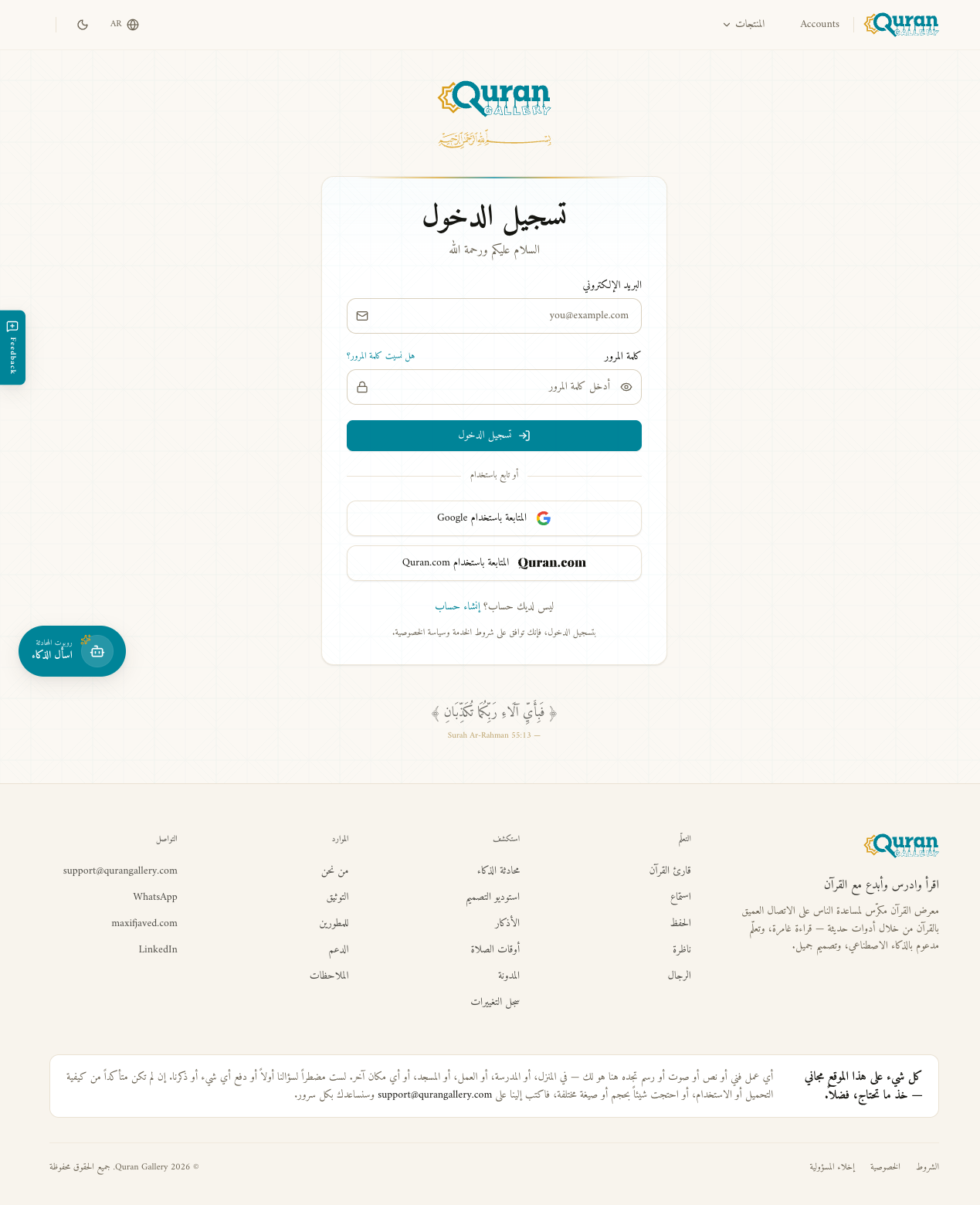
كيف تصل إلى صفحة تسجيل الدخول
افتح accounts.qurangallery.com في أي متصفح. أي تطبيق من المجموعة سيعيد توجيهك إلى هنا تلقائياً إذا حاولت استخدام ميزة تتطلب تسجيل الدخول.
إذا أرسلك تطبيق آخر إلى صفحة تسجيل الدخول، فإنه يضيف معامل ?redirect=... إلى الرابط. بعد نجاح التسجيل ستعود تلقائياً إلى المكان الذي بدأت منه. أمّا إن كتبت الرابط مباشرة، فستهبط على صفحة إعداداتك.
الطريقة الأولى — البريد الإلكتروني وكلمة المرور
- اكتب البريد الإلكتروني الذي سجّلت به في حقل البريد الإلكتروني.
- اكتب كلمة المرور.
- حلّ تحدي “أنا لست روبوتاً” إذا ظهر (على بعض الشبكات فقط).
- اضغط تسجيل الدخول.
تفاصيل صغيرة تربك الناس عادة:
- البريد لا يفرّق بين الأحرف الكبيرة والصغيرة، وفي حالة جيميل يتجاهل النقاط. سواء سجلت كـ
[email protected]أو[email protected]أو[email protected]، فالثلاثة تدخل إلى نفس الحساب. - كلمة المرور تفرّق بين الأحرف الكبيرة والصغيرة وتحتاج إلى 8 أحرف على الأقل.
- إن لم تتحقق من بريدك بعد، فستُحوَّل إلى صفحة “تحقق من صندوقك” بدل الدخول. افتح بريد التحقق واضغط الرابط ثم ارجع.
- إن فعّلت المصادقة الثنائية، سيُطلب منك إدخال رمز من ست خانات بعد كلمة المرور. انظر المصادقة الثنائية.
الطريقة الثانية — المتابعة بحساب جوجل
اضغط المتابعة بحساب جوجل، اختر حسابك في جوجل، ووافق على طلب الوصول. جوجل يعيدك إلى معرض القرآن وأنت مسجَّل الدخول.
- إن لم يكن لديك حساب من قبل، يُنشَأ حساب جديد تلقائياً بالاسم والبريد والصورة من جوجل. يُعتبر بريدك مُتحقّق منه — لا حاجة لفتح أي بريد.
- إن كان لك حساب قديم بنفس البريد، تُربط هوية جوجل بذلك الحساب. وتصبح الطريقتان تعملان للدخول إلى نفس الحساب.
- البريد المختلف لا يُدمج. إذا كان بريد جوجل يختلف عن بريد حسابك في معرض القرآن، فستحصل على خطأ واضح بدل دمج صامت.
الطريقة الثالثة — المتابعة عبر قرآن دوت كوم
اضغط المتابعة عبر قرآن دوت كوم. ستُحوَّل إلى login.quran.com للموافقة على الربط ثم ترجع إلى معرض القرآن.
دخول قرآن دوت كوم مفيد إن كنت تحتفظ بالإشارات والملاحظات والمجموعات وأهداف الحفظ هناك — قارئ معرض القرآن يستطيع قراءة نفس البيانات لتتطابق عبر الخدمتين.
أوّل مرة ستطلب منك قرآن دوت كوم الإذن بمشاركة اسمك وبريدك وإشاراتك المرجعية وملاحظاتك ومجموعاتك وجلسات قراءتك وتفضيلاتك وأهدافك وقراءة المنشورات والتعليقات (للقراءة فقط). يمكنك إلغاء ذلك في أي وقت من الإعدادات ← طرق الدخول ← فصل.
ماذا يحدث عند فشل تسجيل الدخول
| الرسالة | الغالب أنّه |
|---|---|
| “البريد الإلكتروني أو كلمة المرور غير صحيحة” | المجموعة لا تطابق حساباً. جرّب نسيت كلمة المرور. |
| “يرجى التحقق من بريدك” | الحساب موجود لكن لم تُفتح رسالة التحقق بعد. انظر التحقق من البريد. |
| “محاولات كثيرة لتسجيل الدخول” | بلغت حد الحماية من القوة الغاشمة. انتظر 5 دقائق، أو اطلب إعادة تعيين كلمة المرور. |
| “الحساب موقوف” | الحساب موقوف. انظر الحسابات الموقوفة. |
| تحويلك إلى /2fa/verify | كلمة المرور صحيحة — أدخل رمزك من تطبيق المصادقة. |
| تحويلك إلى /verify-email | كلمة المرور صحيحة — اضغط رابط التحقق من بريدك. |
نسيت كلمة المرور؟
اضغط هل نسيت كلمة المرور؟ فوق حقل كلمة المرور. سيظهر لك إدخال بريدك واستلام رابط إعادة التعيين — راجع إعادة تعيين كلمة المرور.
مسجَّل الدخول بالفعل؟
إذا فتحت صفحة تسجيل الدخول وكنت مسجَّلاً في تبويب آخر، يكتشف معرض القرآن ذلك ويحوّلك تلقائياً إلى وجهتك. لا حاجة لتسجيل الدخول مرتين.
البقاء مسجَّلاً
افتراضياً تبقى جلستك صالحة لمدة 30 يوماً، حتى لو أغلقت المتصفح. تستطيع تسجيل الخروج من قائمة الملف الشخصي في أعلى يمين أي تطبيق، أو من الإعدادات ← الجلسات النشطة لتسجيل الخروج من جهاز آخر — انظر الجلسات النشطة.