المصادقة الثنائية (2FA)
أضِف خطوة تسجيل دخول ثانية باستخدام تطبيق مصادقة، احفظ رموز النسخ الاحتياطي، وتحقّق من رمز 6 خانات عند الدخول.
في هذه الصفحة
🌐 هذه الترجمة قيد المراجعة المجتمعية. هل لاحظت خطأً أو صياغة غير طبيعية؟ اضغط عدّل هذه الصفحة على GitHub في الأسفل واقترح تحسيناً.
تضيف المصادقة الثنائية خطوة ثانية للدخول بعد كلمة المرور. حتى لو سرّب أحدهم كلمة مرورك، لا يستطيع الدخول بدون رمز 6 خانات من تطبيق المصادقة الموجود في هاتفك.
شرط مسبق: تتطلّب 2FA كلمة مرور على حسابك. إن لم تكن قد ضبطتها بعد (سجّلت عبر Google/Quran.com)، اتّبع ضبط كلمة مرور أولاً.
ما تحتاج
- تطبيق مصادقة على هاتفك. أي تطبيق TOTP قياسي مناسب: Google Authenticator، 1Password، Bitwarden، Apple Passwords، Microsoft Authenticator، Aegis، Raivo OTP، Authy وغيرها.
- مكان آمن لحفظ 10 رموز نسخ احتياطي — مدير كلمات مرور مثالي.
تفعيل 2FA
- سجّل الدخول وافتح الإعدادات.
- انزل إلى قسم Security.
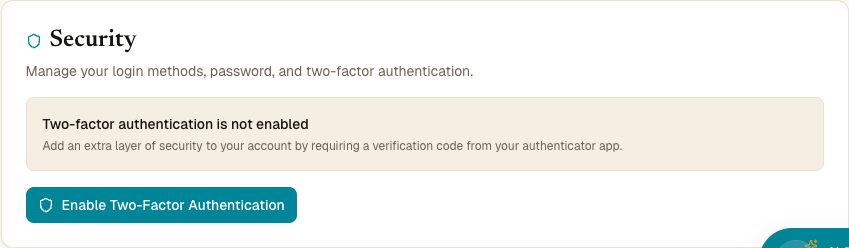
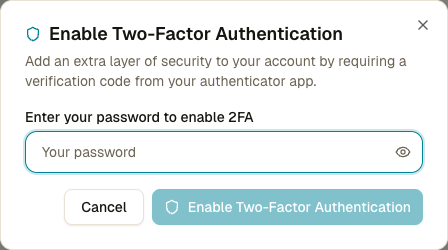
- اضغط Enable 2FA. مربع حوار صغير يطلب تأكيد كلمة المرور.
- بعد التأكيد، يظهر رمز QR مع المفتاح النصي وحقل تحقق.
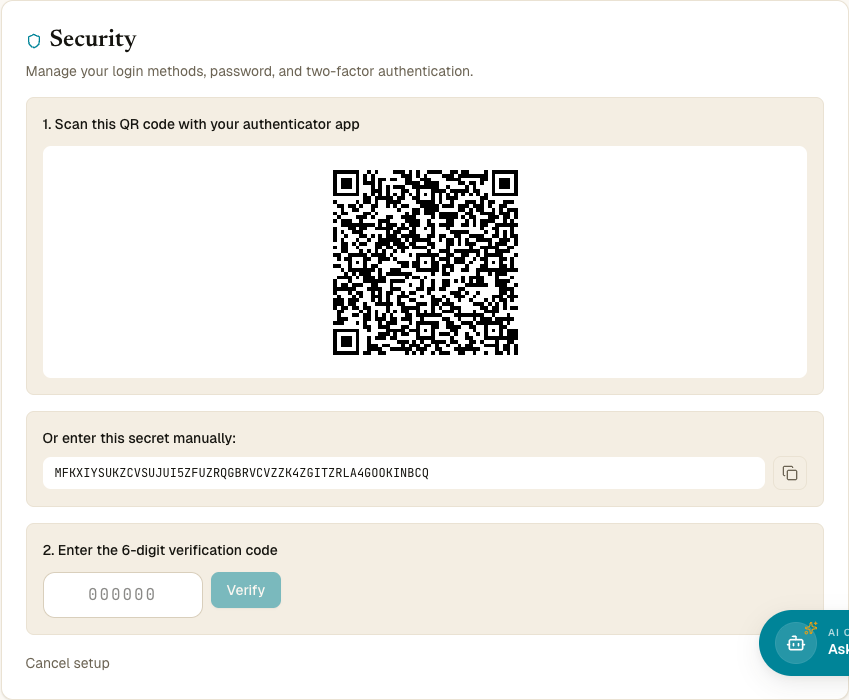
الخطوة 1 — امسح رمز QR
افتح تطبيق المصادقة وأضف حساباً جديداً بمسح الرمز. ستظهر العلامة باسم Quran Gallery ومعها بريدك.
لا تستطيع المسح؟ انسخ المفتاح النصي الظاهر تحت QR والصقه في خيار “إدخال مفتاح يدوياً” في تطبيقك.
الخطوة 2 — احفظ رموز النسخ الاحتياطي
تعرض الصفحة 10 رموز من 10 أحرف. انسخها إلى مكان آمن الآن. لن تراها بعد إغلاق هذه الشاشة.
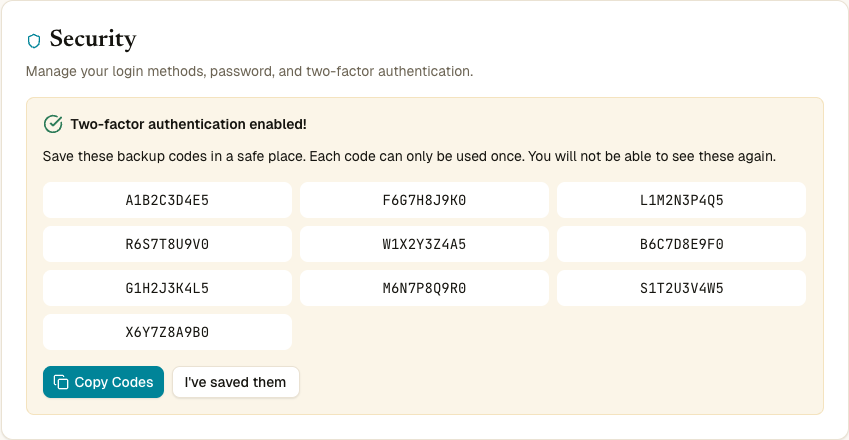
كل رمز يعمل مرة واحدة فقط ويُستخدم بدل رمز المصادقة عند تسجيل الدخول. اعتبره ككلمة مرور.
اضغط Copy backup codes ثم I’ve saved my backup codes.
الخطوة 3 — تحقّق من أول رمز
اكتب رمز 6 خانات الحالي من تطبيقك في حقل التحقق. إن طابق، صارت 2FA مُفعَّلة.
ما يتغيّر بعد التفعيل
- كل تسجيل دخول مستقبلي بكلمة المرور يأخذك إلى /2fa/verify ليطلب رمزاً 6 خانات من تطبيقك.
- تسجيلات Google/Quran.com لا تُفعِّل 2FA — هذه المزوّدات تُدير تحقّقها الخاص.
- طلبات API لا تتأثّر — مفاتيح API لها مصادقتها.
- جلساتك الحالية لا تُسجَّل خروجاً.
تسجيل الدخول مع 2FA
بعد كتابة كلمة المرور، تصل إلى /2fa/verify:
- افتح تطبيق المصادقة وابحث عن رمز 6 خانات تحت Quran Gallery. يتجدّد كل 30 ثانية.
- اكتبه (بدون مسافات).
- اضغط Verify.
إن أخطأت، ستظهر “Invalid code”. بعد 5 محاولات فاشلة في 5 دقائق، تُحدَّد تسجيلات الدخول من عنوانك.
استخدام رمز نسخ احتياطي
إن لم يكن لديك هاتفك، اضغط Use backup code instead. اكتب أحد رموزك المحفوظة (بدون مسافات) واضغط Verify.
بعد استخدام رمز نسخ احتياطي، يُستهلَك للأبد. عند تسجيل الدخول، توجّه فوراً إلى الإعدادات ← Security وأعد توليد المجموعة.
تعطيل 2FA
- Settings → Security → Disable 2FA.
- أدخل كلمة المرور للتأكيد.
- اضغط Confirm Disable.
تُحذَف بياناتك (السر TOTP ورموز النسخ الاحتياطي). يمكن إعادة التفعيل لاحقاً.
إعادة توليد رموز النسخ الاحتياطي
لتدوير الرموز:
- Security → Disable 2FA، أدخل كلمة المرور.
- Security → Enable 2FA مجدداً، أعد مسح الرمز، احفظ الرموز الجديدة.
لا يوجد زر “تدوير الرموز” مباشر اليوم.
فقدت هاتفي ورموزي
تواصل مع الدعم. الاستعادة تحتاج إثبات الملكية وتأخذ بضعة أيام.
أخطاء شائعة
| الخطأ | المعنى |
|---|---|
| “Invalid code” | الستة أرقام لا تطابق. تأكّد من ساعة هاتفك — TOTP زمنية. |
| “Code has expired” | انتهت نافذة 30 ثانية. استخدم الرمز التالي. |
| “Too many requests” | 5 محاولات فاشلة في 5 دقائق. انتظر. |
| “Backup code already used” | كل رمز لمرة واحدة. استخدم آخر. |
| “Incorrect password” | مربعات التفعيل/التعطيل تطلب كلمة المرور لا رمز 2FA. |