ملفك الشخصي (الاسم، الصورة، البريد)
كيف تغيّر اسم العرض، ترفع صورة شخصية، وتغيّر عنوان البريد الخاص بحسابك.
في هذه الصفحة
🌐 هذه الترجمة قيد المراجعة المجتمعية. هل لاحظت خطأً أو صياغة غير طبيعية؟ اضغط عدّل هذه الصفحة على GitHub في الأسفل واقترح تحسيناً.
قسم الملف الشخصي في أعلى إعداداتك حيث تتحكم بما يراه الآخرون عنك — اسمك وصورتك — وحيث تغيّر البريد المرتبط بحسابك.
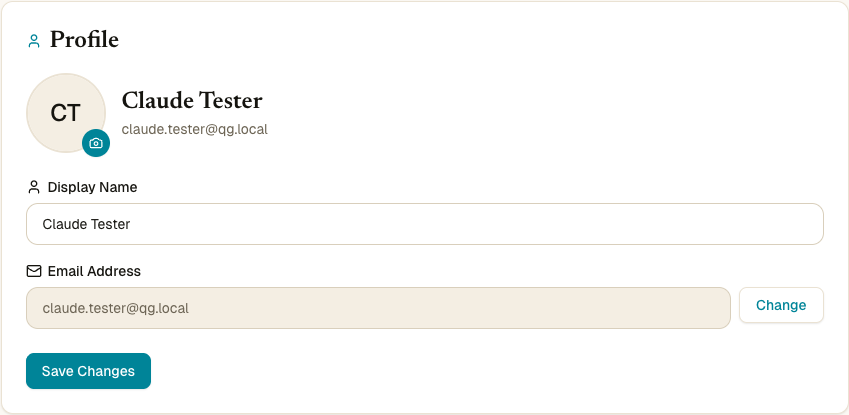
كيف تصل إلى ملفك
سجّل الدخول إلى accounts.qurangallery.com وافتح الإعدادات. بطاقة الملف الشخصي هي الأولى في الصفحة.
تغيير اسم العرض
- اكتب الاسم الجديد في حقل Display name.
- اضغط Save changes.
رسالة خضراء تؤكد الحفظ، ويظهر الاسم الجديد في الشريط العلوي عبر كل التطبيقات خلال دقائق.
قواعد الاسم مطابقة لقواعد التسجيل — أي حرف بأي كتابة، مع المسافات والشرطات والفواصل العليا والنقاط. الأرقام والرموز التعبيرية ممنوعة. انظر إنشاء حساب → ما يُقبَل في حقل الاسم.
رفع الصورة أو إزالتها
الصورة الدائرية على يسار بطاقة الملف الشخصي هي صورتك. تظهر بجانب اسمك في الشريط العلوي وعلى أي ميزة تعرض هويات.
رفع الصورة
- اضغط الصورة (أو أيقونة الكاميرا).
- اختر ملفاً. معرض القرآن يقبل JPEG، PNG، WebP، أو GIF حتى 5 ميجابايت.
- يفتح حوار اقتصاص مع الصورة معاينة داخل قناع دائري.
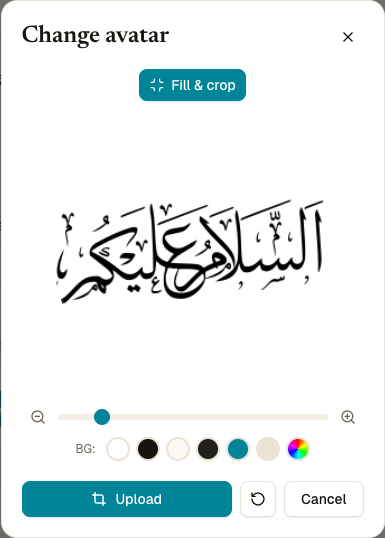
يوفر القاطع عدة عناصر تحكم قبل التأكيد:
- اسحب الصورة داخل الدائرة لإعادة وضعها. ما يخرج عن الدائرة يُقصّ.
- شريط التكبير أسفل — اسحب يميناً للتكبير (اقتصاص أضيق)، يساراً للتصغير (إظهار أكثر).
- Fill & crop — ملاءمة تلقائية بنقرة واحدة تقيّس الصورة لملء الدائرة. مفيد لـ PNG شفّاف أو صورة بزوايا فارغة.
- BG (الخلفية) — ستة ألوان مرجعية بالعلامة التجارية (أبيض، حبر أسود، رق، داكن مكتوم، تيل أساسي، حبر-150) بالإضافة إلى منتقي ألوان مخصص. اللون المختار يملأ أي فراغ شفاف داخل الدائرة.
- Reset position — يلغي السحب/التكبير ويرجع للملاءمة الأولى.
- Cancel — يغلق الحوار دون رفع.
- Upload — يؤكّد الاقتصاص. تظهر الصورة الجديدة فوراً في الشريط العلوي.
الإزالة
إن سبق ورفعت صورة وأردت العودة إلى الحروف الأولى الافتراضية، اضغط Remove avatar تحت الكاميرا.
ماذا لو كانت لي صورة Google أو Quran.com؟
إن لم ترفع صورتك قط، يستخدم معرض القرآن صورتك من Google أو Quran.com حين تتوفّر. الرفع يستبدلها؛ الإزالة تعود إلى صورة المزوّد (أو حروفك الأولى إن لم توجد).
مشاكل الصورة
| الخطأ | الإصلاح |
|---|---|
| “Invalid file type” | أعد التصدير بصيغة JPEG أو PNG أو WebP أو GIF. |
| “File too large. Maximum size is 5MB” | صغّر الصورة أو اضغطها قبل الرفع. |
| “Failed to process image” | الملف تالف. جرّب آخر. |
| الصورة لا تتحدّث بعد الحفظ | حدِّث الصفحة بقوة (Cmd+Shift+R أو Ctrl+Shift+R) لكسر الذاكرة المؤقتة. |
تغيير البريد
بريدك هو حيث ترسَل التحقّق وإعادة التعيين والإشعارات. تغييره عملية مدروسة من خطوتين — نرسل روابط تأكيد إلى كلا الصندوقين القديم والجديد للتأكّد من تحكّمك بهما.
الخطوة 1 — اطلب التغيير
- في بطاقة الملف، اضغط Change بجانب البريد الحالي.
- يظهر نموذج صغير: البريد الحالي في الأعلى، حقل البريد الجديد، وزرَّا Send Verification و Cancel.
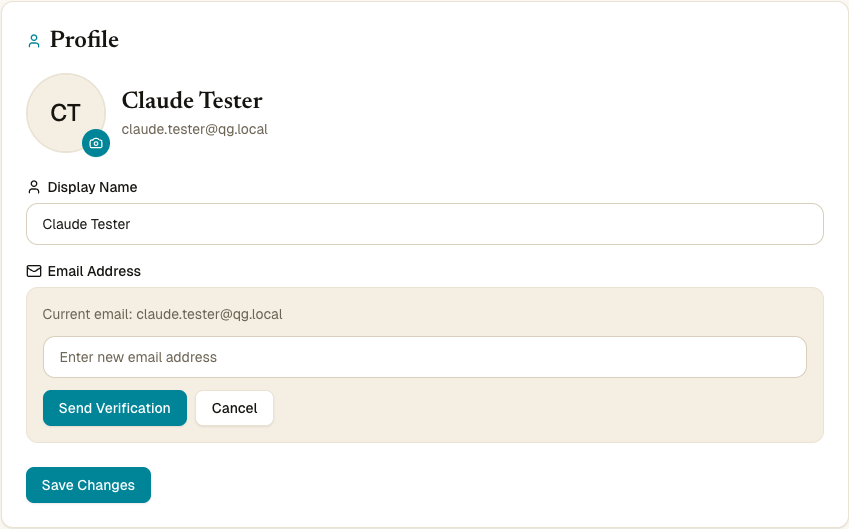
- اكتب بريدك الجديد.
- اضغط Send Verification.
معرض القرآن يرسل رابط تأكيد إلى بريدك الحالي (القديم). الموضوع: “Confirm email change — Quran Gallery”.
أثناء انتظار الخطوة 1، يعرض صف البريد بانراً: “Verification sent — Check <old email>”. البانر يستمرّ عبر الأجهزة.
الرسالة الأولى تذهب عمداً إلى بريدك القديم. الهدف إثبات أن من يغيّر البريد هو من يتحكّم بالحساب حالياً.
الخطوة 2 — تحقّق من الصندوق الجديد
افتح رسالة التأكيد في بريدك القديم واضغط Confirm Email Change. يرسل معرض القرآن رسالة ثانية هذه المرة إلى بريدك الجديد بعنوان “Verify your new email — Quran Gallery”.
يتحدّث البانر إلى: “Step 2 — Verify <new email>”.
افتح الرسالة الثانية واضغط Verify This Email. يتم تبديل البريد، يختفي البانر، وتبقى جلساتك صالحة.
إلغاء التغيير المعلق
لا يوجد زر إلغاء صريح — الطلب ينتهي بعد ساعة إن لم تكمل الخطوة 2.
حدود السرعة
طلبات تغيير البريد مقصورة على 3 لكل 15 دقيقة لكل IP.
متى لا أستطيع تغيير بريدي
| الحالة | الممكن |
|---|---|
| طريقتك الوحيدة هي Google أو Quran.com (لا كلمة مرور) | البريد “مُدار” من المزوّد — غيّره هناك أولاً. صف البريد للقراءة فقط ويخبرك بهذا. |
| لا تملك وصولاً إلى صندوقك الحالي | الخطوة 1 ترسل إليه. اتصل بالدعم. |
| لا تملك وصولاً إلى الصندوق الجديد | الخطوة 2 تفشل. استخدم بريداً جديداً مختلفاً. |