إنشاء حساب
كيف تسجّل حساب جديد في معرض القرآن باستخدام البريد وكلمة المرور، وما الذي يتطلّبه كل حقل.
في هذه الصفحة
🌐 هذه الترجمة قيد المراجعة المجتمعية. هل لاحظت خطأً أو صياغة غير طبيعية؟ اضغط عدّل هذه الصفحة على GitHub في الأسفل واقترح تحسيناً.
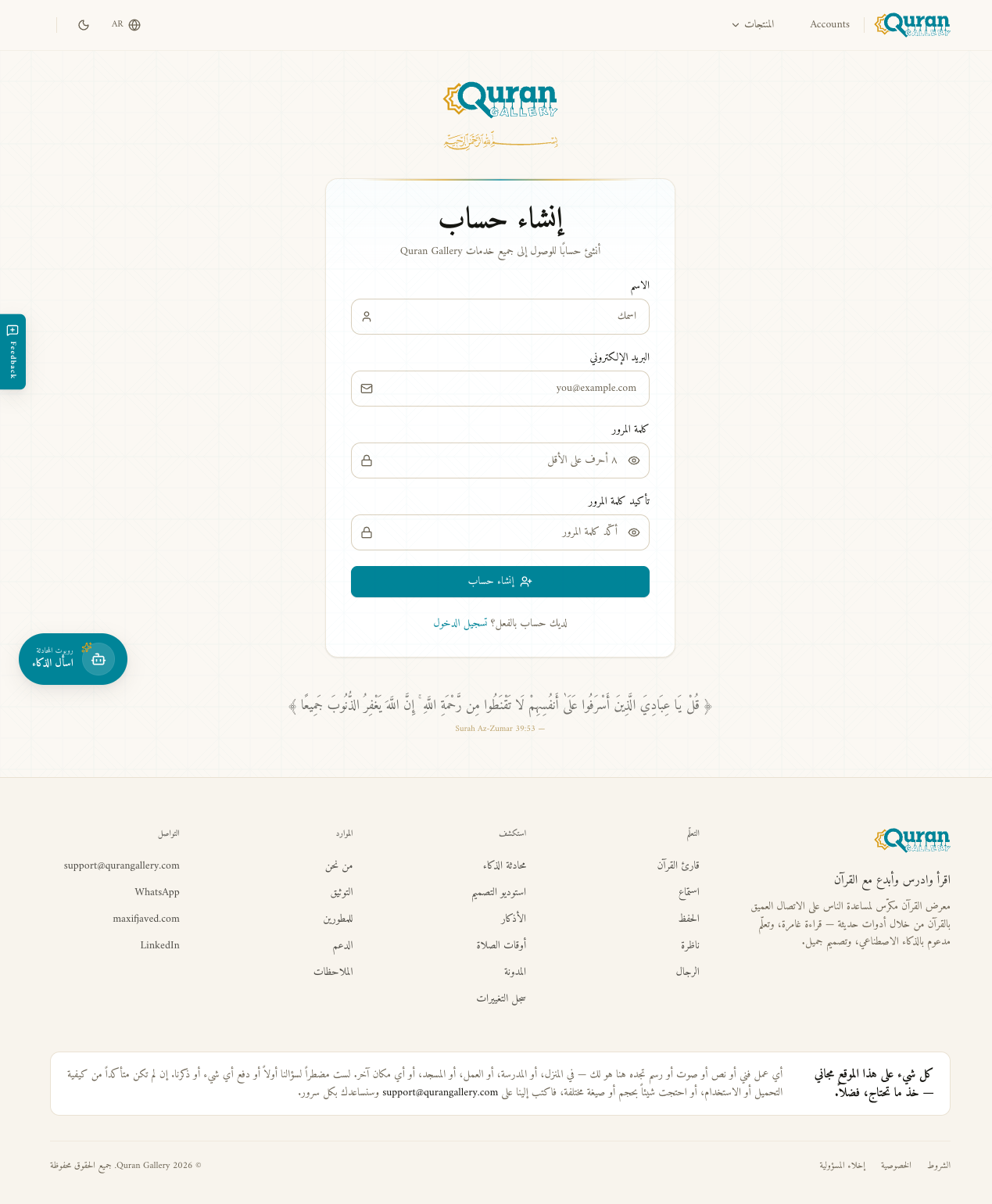
تطلب صفحة التسجيل أصغر مجموعة من البيانات يمكننا قبولها: اسم العرض، البريد، وكلمة المرور. بإمكانك تخطي النموذج كلياً وإنشاء حساب بتسجيل الدخول عبر جوجل أو قرآن دوت كوم — انظر تسجيل الدخول.
كيف تصل إلى صفحة التسجيل
افتح accounts.qurangallery.com/signup، أو اضغط إنشاء حساب أسفل صفحة تسجيل الدخول.
ملء النموذج
| الحقل | ما تكتب فيه |
|---|---|
| الاسم | الاسم الذي تريد أن نُخاطبك به. يظهر في الشريط العلوي وعلى المنشورات المشتركة. |
| البريد | عنوان تستطيع فتح بريده الآن — ستحتاج أن تضغط رابط التحقق. |
| كلمة المرور | 8 أحرف على الأقل، بدون حد أعلى عملي. لا تركيب أحرف خاص مطلوب. |
| تأكيد كلمة المرور | يجب أن يطابق حقل كلمة المرور تماماً. |
قد ترى أيضاً وسيلة Cloudflare Turnstile للتحقق (“نتأكد من أنك إنسان”). تُحلّ نفسها بثوانٍ معدودة دون نقرة في الغالب. إنه التحقق الوحيد — لا CAPTCHA بأحرف ملتوية.
عند الضغط على إنشاء حساب، يتحقّق النموذج محلياً أولاً (كل الحقول مملوءة، كلمة المرور طويلة كافية، الكلمتان متطابقتان)، ولا يُرسل الطلب إلا بعد نجاح هذه الفحوص.
ما يُقبَل في حقل الاسم
تم تصميم مدقّق الاسم في معرض القرآن ليعمل عبر كل كتابات العالم، لا اللاتينية وحدها. القواعد:
- مسموح: أي حرف في أي كتابة — العربية، الأردية، البنغالية، الفارسية، اللاتينية، السيريلية، الصينية وغيرها. كما تُقبل المسافات والشرطات والفواصل العليا (
'أو') والنقاط والنقاط الوسطى. - مسموح للكتابات المتصلة: علامات الانضمام الصفرية / غير الانضمام (مطلوبة لرسم الأسماء الأردية والبنغالية والفارسية بشكل صحيح).
- ممنوع: الأرقام، الرموز التعبيرية، رموز HTML/البرمجة، أحرف التحكّم. لا يبدأ الاسم أو ينتهي بعلامة ترقيم.
- تنظيف تلقائي: المسافات المتكرّرة والشرطات والفواصل العليا المتكرّرة والمسافات الصفرية تُختصر تلقائياً.
- الطول الأقصى: 100 حرف بعد التنظيف.
ما يُقبَل في حقل البريد
- أي عنوان يبدو حقيقياً. لا قائمة سماح بدومينات.
- لا بريد مؤقّت. المزوّدون مثل 10minutemail و mailinator و guerrillamail مرفوضون. استخدم Gmail أو Outlook أو iCloud أو بريد عملك.
- لا تكرار بأشكال تجميلية. إن كان
[email protected]موجوداً، فالتسجيل بـ[email protected]أو[email protected]يعتبر نفس البريد ويُرفض.
ماذا يحدث بعد الإرسال
- يُنشأ الحساب مع
email_verified=false. - تُرسل رسالة تحقق فوراً إلى البريد الذي كتبته. الموضوع: “Verify your email — Quran Gallery”.
- تُحوَّل إلى accounts.qurangallery.com/verify-email التي تعرض شاشة “تحقق من صندوقك” مع زر إعادة الإرسال بمؤقّت دقيقة واحدة.
- عند ضغط الرابط في البريد: يُعلَم بريدك كموثَّق، تُسجَّل دخولك تلقائياً، وتنتقل إلى صفحة “تم التحقق من البريد”.
حتى تضغط رابط التحقق، لا يمكنك تسجيل الدخول بكلمة المرور التي اخترتها — ستُعاد إلى صفحة التحقق في كل محاولة. هذا يمنع أي شخص من إنشاء حساب بانتحال بريدك.
التسجيل بحساب جوجل أو قرآن دوت كوم
إن لم ترغب في اختيار كلمة مرور، اضغط المتابعة بحساب جوجل أو المتابعة عبر قرآن دوت كوم في صفحة تسجيل الدخول. أوّل مرة، يُنشأ حساب باستخدام بيانات المزوّد ويُتجاوز التحقق من البريد. راجع تسجيل الدخول للتفاصيل.
تستطيع إضافة كلمة مرور لاحقاً من الإعدادات ← طرق الدخول ← إعداد — انظر ضبط كلمة مرور.
حدود السرعة
تسجيلات نفس عنوان IP مقصورة على 5 محاولات لكل 15 دقيقة. بعد ذلك تظهر “Too many requests” وتنتظر — عادة دليل على وجود محاولات جماعية من شبكتك أو أن تسجيلك الأخير لم يُحدَّث بعد.
أسباب شائعة لفشل التسجيل
| الخطأ | الإصلاح |
|---|---|
| “Temporary email addresses are not allowed” | استخدم صندوق بريد دائم: Gmail، Outlook، iCloud، بريد العمل، إلخ. |
| “Name can only contain letters, spaces, hyphens, and apostrophes” | احذف الأرقام والرموز التعبيرية وعلامات الترقيم غير المسموحة. |
| “User already exists” | البريد مُسجَّل مسبقاً. جرّب تسجيل الدخول أو إعادة تعيين كلمة المرور. |
| “Password must be at least 8 characters” | اجعل كلمة المرور أطول. |
| “Passwords don’t match” | حقلَا كلمة المرور والتأكيد مختلفان — أعد كتابة الثاني. |
| “Verification required” (Turnstile failed) | أعد تحميل الصفحة وحاول مرة أخرى. |