Claude-কে ইসলামিক বই MCP সার্ভারের সাথে সংযুক্ত করুন
কাস্টম কানেক্টর হিসেবে Claude (claude.ai ও Desktop)-এ Quran Gallery MCP সার্ভার যোগ করুন, স্ক্রিনশটসহ। অ্যাকাউন্ট বা কী ছাড়াই ৮,৫৯৪টি আরবি গ্রন্থ।
এই পাতায়
কোনো অ্যাকাউন্ট, সাইন-ইন বা কী লাগবে না। Claude-এ এই URL দিয়ে একটি কাস্টম কানেক্টর যোগ করুন:
https://qurangallery.com/mcp/shamelaধাপগুলো claude.ai এবং Claude Desktop-এ একই। ফ্রি প্ল্যানে একটি কাস্টম কানেক্টর যোগ করা যায়। Team ও Enterprise প্ল্যানে একজন Owner এটি Organization settings → Connectors-এ যোগ করেন, তারপর প্রতিটি সদস্য নিজে চালু করেন।
১. Connectors খুলুন এবং একটি কাস্টম কানেক্টর যোগ করুন
Settings → Connectors (claude.ai/settings/connectors) খুলুন। কিছু সংস্করণে এটি Customize → Connectors-এর অধীনে থাকে। + Add চাপুন, তারপর Add custom connector।

২. নাম দিন এবং URL পেস্ট করুন
নাম দিন Quran Gallery, https://qurangallery.com/mcp/shamela পেস্ট করুন এবং Continue চাপুন।

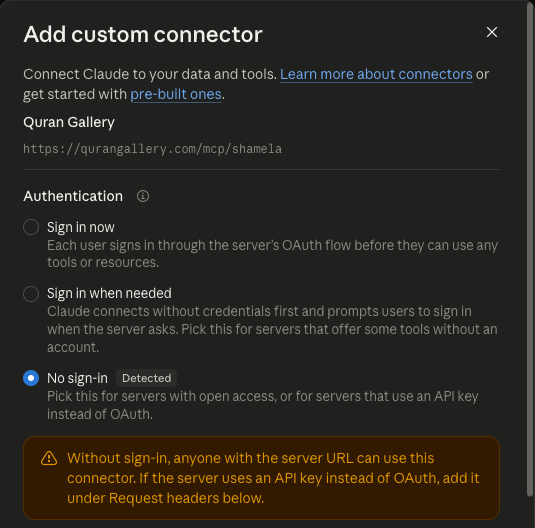
৩. No sign-in রেখে যোগ করুন ও সংযুক্ত করুন
Claude সার্ভারটি পরীক্ষা করে No sign-in বেছে নেয়, Detected চিহ্নসহ। এটি নির্বাচিত রাখুন। আপনার কাছে কী না থাকলে Request headers অংশটি উপেক্ষা করতে পারেন (এই পৃষ্ঠার শেষ দেখুন)। Add চাপুন, তারপর Connect। একটি বার্তা নিশ্চিত করে Connected to Quran Gallery।
৪. Claude কখন টুল ব্যবহার করতে পারবে তা ঠিক করুন
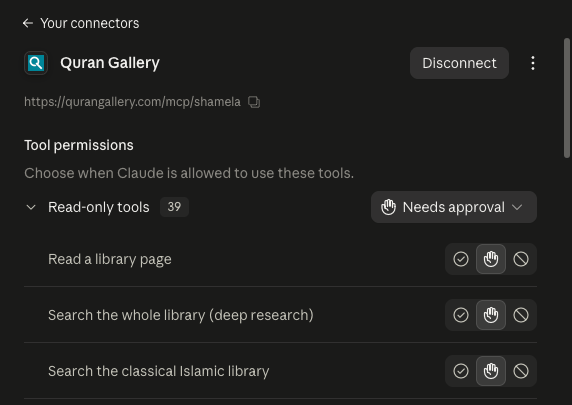
কানেক্টর পৃষ্ঠায় ১৫টি রিড-অনলি টুল তালিকাভুক্ত থাকে, ডিফল্টে Needs approval করা। প্রতিটি কল অনুমোদন করতে চাইলে এটি যেমন আছে রাখুন, অথবা প্রম্পট এড়াতে Read-only tools-কে Always allow করুন।
৫. চ্যাটে চালু করুন
একটি চ্যাটে + চাপুন, Connectors খুলুন এবং Quran Gallery চালু করুন।

৬. প্রশ্ন করুন এবং প্রথম কল অনুমোদন করুন
Claude প্রথমবার কোনো টুল ব্যবহার করতে গেলে জিজ্ঞাসা করে। Allow once চাপুন, অথবা ওই টুলের জন্য Always allow।

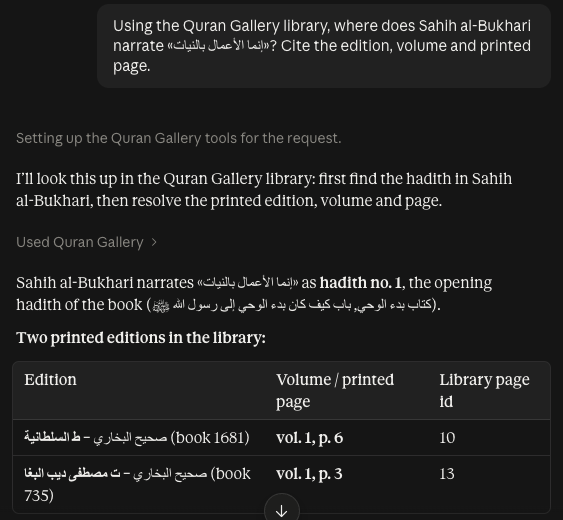
উত্তরে প্রতিটি ছাপা সংস্করণের নাম তার খণ্ড ও পৃষ্ঠাসহ থাকে:
প্রথম যে প্রম্পটটি চেষ্টা করবেন
Find the hadith «إنما الأعمال بالنيات» in the primary collections and tell me which book, edition, volume and page it is printed on. Quote the Arabic exactly.
আপনার অ্যাসিস্ট্যান্ট shamela_search_library (অথবা search, তারপর fetch) কল করবে। ফলাফলের মধ্যে আছে صحيح البخاري, ط السلطانية, page 1/6, মাকতাবাহ রিডারে সেই পৃষ্ঠার লিংকসহ। যদি সে স্মৃতি থেকে উত্তর দেয়, বলুন: “Use the Quran Gallery library tool and quote what it returns.”
সার্চ কুয়েরি অবশ্যই আরবিতে হতে হবে; আপনার অ্যাসিস্ট্যান্ট ইংরেজি শব্দগুলো আগে অনুবাদ করে নেয় (বিস্তারিত)। তাখরীজ, কোনো অংশ উদ্ধৃত করা এবং তাফসীর তুলনার তৈরি প্রম্পট পূর্ণ টুল তালিকায় আছে।
সমস্যা সমাধান
- 429, “Keyless limit reached”. কী ছাড়া ব্যবহারে প্রতি IP ঠিকানায় মিনিটে ১০টি এবং দিনে ২০০টি টুল কল চলে।
Retry-Afterহেডার পর্যন্ত অপেক্ষা করুন, অথবা একটি বিনামূল্যের কী যোগ করুন (নিচে)। দেখুন সীমা ও ত্রুটি। - 503. সার্ভার বা তার পেছনের লাইব্রেরি সাময়িকভাবে অনুপলব্ধ।
Retry-Afterহেডারের পর আবার চেষ্টা করুন। কানেক্টর শূন্য টুল দেখালে এক মিনিট অপেক্ষা করে টুল তালিকা রিফ্রেশ করুন। - টুল দেখা যাচ্ছে না, বা প্রত্যাশিত কোনো টুল নেই। কানেক্টর পৃষ্ঠায় ⋮ মেনু খুলে Refresh tools list বেছে নিন, তারপর নতুন চ্যাট শুরু করুন।
- Claude লাইব্রেরি ছাড়াই উত্তর দেয়। এই চ্যাটে কানেক্টরটি চালু আছে কি না দেখুন (৫ নম্বর ধাপ), এবং Quran Gallery টুল ব্যবহার করতে বলুন।
- সংযোগ সাথে সাথেই ব্যর্থ হয়। এন্ডপয়েন্ট হলো
/mcp/shamela। শুধু/mcpএকটি ওয়েব পৃষ্ঠা, সার্ভার নয়।
ঐচ্ছিক: বেশি সীমার জন্য বিনামূল্যের কী
কী কখনোই বাধ্যতামূলক নয়। একটি বিনামূল্যের কী সীমা বাড়িয়ে মিনিটে ৬০ কল করে এবং কী-বিহীন ব্যবহারের পৃষ্ঠা-পরিসরের সীমা তুলে দেয়। আপনার Quran Gallery অ্যাকাউন্টের Developers পৃষ্ঠায় একটি কী তৈরি করুন (কী কীভাবে কাজ করে)।
কী-টি ৩ নম্বর ধাপে যোগ করুন। No sign-in নির্বাচিত রাখুন, এবং Request headers-এর অধীনে Authorization নামে একটি হেডার যোগ করুন, যার মান Bearer qg_sk_your_key_here। প্লেসহোল্ডারের জায়গায় আপনার নিজের কী ব্যবহার করুন। কানেক্টরটি আগে থেকেই থাকলে ⋮ মেনু থেকে সরিয়ে হেডারসহ আবার যোগ করুন।