দ্বি-পদক্ষেপ যাচাইকরণ (2FA)
অথেন্টিকেটর অ্যাপ ব্যবহার করে দ্বিতীয় সাইন-ইন পদক্ষেপ যোগ করুন, ব্যাকআপ কোড সংরক্ষণ করুন, এবং সাইন ইনে ৬-অঙ্কের কোড যাচাই করুন।
এই পাতায়
🌐 এই অনুবাদ কমিউনিটি পর্যালোচনার অধীনে। কোনো ভুল বা অস্বাভাবিক বাক্যবিন্যাস লক্ষ্য করেছেন? নিচের GitHub-এ এই পাতা সম্পাদনা করুন ক্লিক করে উন্নতি প্রস্তাব করুন।
দ্বি-পদক্ষেপ যাচাইকরণ আপনার পাসওয়ার্ডের বাইরে দ্বিতীয় সাইন-ইন পদক্ষেপ যোগ করে। কেউ আপনার পাসওয়ার্ড জানলেও, আপনার ফোনের অথেন্টিকেটর অ্যাপ থেকে ৬-অঙ্কের কোড ছাড়া সাইন ইন করতে পারবে না।
পূর্বশর্ত: 2FA এর জন্য অ্যাকাউন্টে পাসওয়ার্ড থাকতে হবে। Google বা Quran.com দিয়ে সাইনআপ করে কখনও পাসওয়ার্ড সেট না করে থাকলে প্রথমে পাসওয়ার্ড সেট অনুসরণ করুন।
যা প্রয়োজন
- ফোনে একটি অথেন্টিকেটর অ্যাপ। যেকোনও স্ট্যান্ডার্ড TOTP অ্যাপ: Google Authenticator, 1Password, Bitwarden, Apple Passwords, Microsoft Authenticator, Aegis, Raivo OTP, Authy ইত্যাদি।
- ১০ ব্যাকআপ কোড নিরাপদ জায়গায় রাখার ব্যবস্থা — পাসওয়ার্ড ম্যানেজার সেরা।
2FA চালু করা
- সাইন ইন করুন এবং Settings খুলুন।
- Security সেকশনে নামুন।
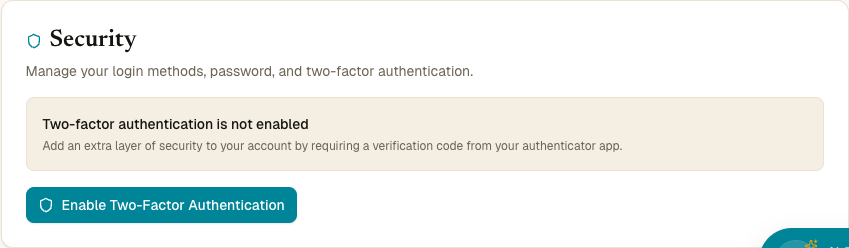
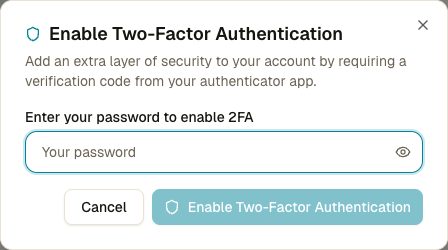
- Enable 2FA ক্লিক করুন। একটি ছোট ডায়ালগ পাসওয়ার্ড নিশ্চিত করতে বলে।
- নিশ্চিত করার পর, একটি QR কোড সেটআপ-কী এবং যাচাইকরণ ইনপুটের সঙ্গে দেখা যায়।
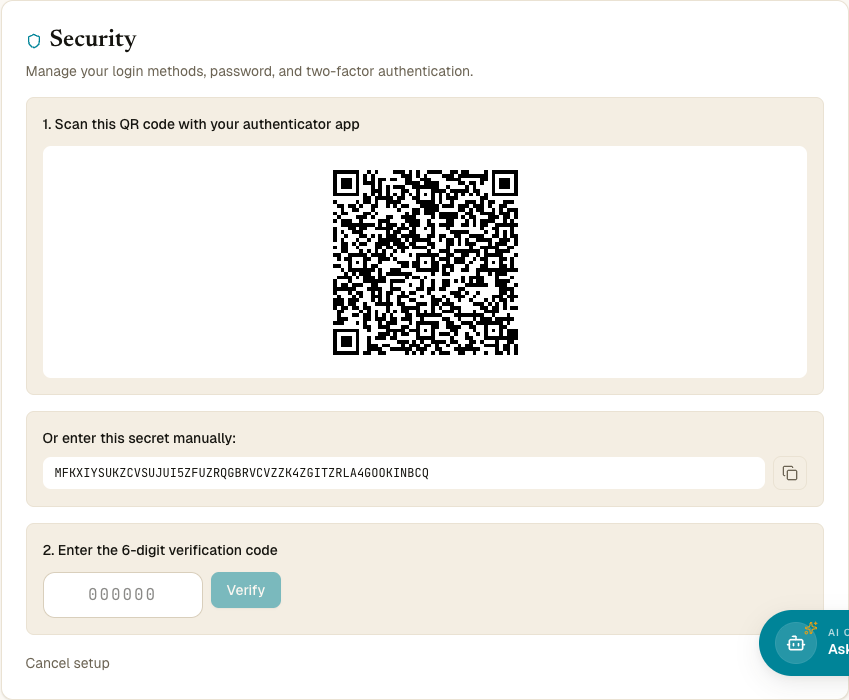
উপ-পদক্ষেপ ১ — QR স্ক্যান
অথেন্টিকেটর অ্যাপ খুলুন এবং QR স্ক্যান করে নতুন অ্যাকাউন্ট যোগ করুন। অ্যাপে এন্ট্রি Quran Gallery আপনার ইমেইলসহ দেখা যাবে।
স্ক্যান করতে পারছেন না? QR-এর নিচে টেক্সট secret key কপি করে অ্যাপের “manually enter setup key” অপশনে পেস্ট করুন।
উপ-পদক্ষেপ ২ — ব্যাকআপ কোড সংরক্ষণ
পৃষ্ঠাটি ১০টি দশ-অক্ষরের ব্যাকআপ কোড দেখায়। এখনই নিরাপদ স্থানে কপি করুন। এই স্ক্রিন বন্ধ করলে আর দেখবেন না।
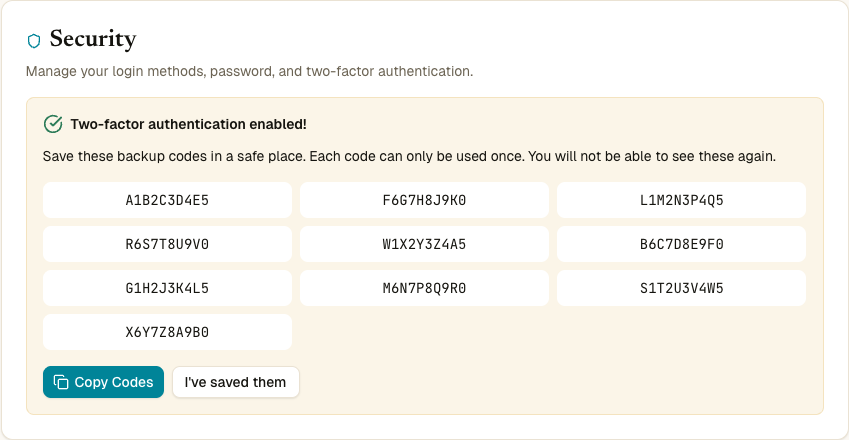
প্রতিটি কোড একবার কাজ করে এবং সাইন ইনে অথেন্টিকেটর কোডের জায়গায় ব্যবহারযোগ্য। পাসওয়ার্ডের মতো রাখুন।
Copy backup codes ক্লিক করুন, তারপর I’ve saved my backup codes।
উপ-পদক্ষেপ ৩ — প্রথম কোড যাচাই
আপনার অথেন্টিকেটর অ্যাপ থেকে বর্তমান ৬-অঙ্কের কোড যাচাই বাক্সে লিখুন। মিল গেলে 2FA সক্রিয়।
চালু করার পর কী বদলায়
- পাসওয়ার্ড দিয়ে প্রতিটি ভবিষ্যৎ সাইন ইন আপনাকে /2fa/verify পৃষ্ঠায় নিয়ে যায় যা ৬-অঙ্কের কোড চায়।
- Google এবং Quran.com সাইন ইন 2FA ট্রিগার করে না — সেই প্রোভাইডাররা নিজেদের দ্বি-ফ্যাক্টর চেক চালায়।
- API কী অনুরোধ প্রভাবিত নয় — API কীর নিজস্ব প্রমাণীকরণ আছে।
- আপনার সক্রিয় সেশন সাইন আউট হয় না।
2FA দিয়ে সাইন ইন
পাসওয়ার্ডের পর আপনি /2fa/verify এ পৌঁছান:
- অথেন্টিকেটর অ্যাপ খুলুন এবং Quran Gallery এর নিচে ৬-অঙ্কের কোড খুঁজুন। প্রতি ৩০ সেকেন্ডে রিফ্রেশ।
- কোডটি লিখুন (স্পেস ছাড়া)।
- Verify ক্লিক করুন।
ভুল → “Invalid code”। ৫ মিনিটে ৫ ব্যর্থ চেষ্টার পর আপনার IP থেকে সাইন ইন রেট-লিমিট।
ব্যাকআপ কোড ব্যবহার
ফোন না থাকলে Use backup code instead ক্লিক করুন। সংরক্ষিত ১০-অক্ষরের কোড (স্পেস ছাড়া) লিখুন এবং Verify।
একবার ব্যবহারের পর ব্যাকআপ কোড চিরতরে শেষ। সাইন ইনের পর তৎক্ষণাৎ Settings → Security থেকে নতুন সেট তৈরি করুন।
2FA বন্ধ করা
- Settings → Security → Disable 2FA।
- পাসওয়ার্ড নিশ্চিতকরণের জন্য লিখুন।
- Confirm Disable।
TOTP সিক্রেট এবং ব্যাকআপ কোডগুলি মুছে যায়। পরে আবার সক্রিয় করা যেতে পারে।
ব্যাকআপ কোড পুনর্জনন
কোড ঘোরাতে:
- Security → Disable 2FA, পাসওয়ার্ড লিখুন।
- Security → Enable 2FA আবার, পুনরায় স্ক্যান, নতুন ব্যাকআপ কোড সংরক্ষণ।
সরাসরি “rotate” বোতাম এখন নেই।
আমি ফোন এবং ব্যাকআপ কোড উভয়ই হারিয়েছি
সাপোর্টে যোগাযোগ করুন। পুনরুদ্ধারে অ্যাকাউন্টের মালিকানার প্রমাণ লাগে এবং কয়েক দিন সময় নেয়।
সাধারণ ত্রুটি
| ত্রুটি | অর্থ |
|---|---|
| “Invalid code” | ৬ অঙ্ক মেলে না। ফোনের ঘড়ি দেখুন — TOTP সময়-ভিত্তিক। |
| “Code has expired” | ৩০-সেকেন্ড উইন্ডো বন্ধ। পরবর্তী কোড ব্যবহার করুন। |
| “Too many requests” | ৫ মিনিটে ৫ ব্যর্থ যাচাই। অপেক্ষা করুন। |
| “Backup code already used” | প্রতিটি কোড একবার। ভিন্নটি ব্যবহার করুন। |
| “Incorrect password” | Enable/Disable ডায়ালগ পাসওয়ার্ড চায়, 2FA কোড নয়। |