পাসওয়ার্ড সেট করুন (Google / Quran.com ব্যবহারকারী)
Google বা Quran.com সাইন ইনের মাধ্যমে তৈরি অ্যাকাউন্টে কীভাবে পাসওয়ার্ড যোগ করবেন।
এই পাতায়
🌐 এই অনুবাদ কমিউনিটি পর্যালোচনার অধীনে। কোনো ভুল বা অস্বাভাবিক বাক্যবিন্যাস লক্ষ্য করেছেন? নিচের GitHub-এ এই পাতা সম্পাদনা করুন ক্লিক করে উন্নতি প্রস্তাব করুন।
আপনার Quran Gallery অ্যাকাউন্ট Continue with Google বা Continue with Quran.com দিয়ে তৈরি হলে, আপনি কখনও পাসওয়ার্ড টাইপ করেননি। এটা ঠিক আছে, এবং সেই পদ্ধতিগুলি সবসময় কাজ করবে, তবু আপনি পাসওয়ার্ড যোগ করতে চাইতে পারেন:
- Google/Quran.com উপলভ্য না হলে ব্যাকআপ হিসেবে;
- দ্বি-পদক্ষেপ যাচাইকরণ চালু করতে, যা পাসওয়ার্ড দাবি করে;
- যে ডিভাইসে Google/Quran.com সহজে নেই সেখানে সাইন ইন করতে।
একবার সেট আপের পর সাধারণ পাসওয়ার্ড পরিবর্তন প্রবাহ কাজ করে।
প্রথমবার পাসওয়ার্ড সেট
- Google বা Quran.com দিয়ে accounts.qurangallery.com এ সাইন ইন করুন।
- Settings খুলুন।
- Login methods কার্ডে, Email & Password সারিতে Not connected দেখাবে।
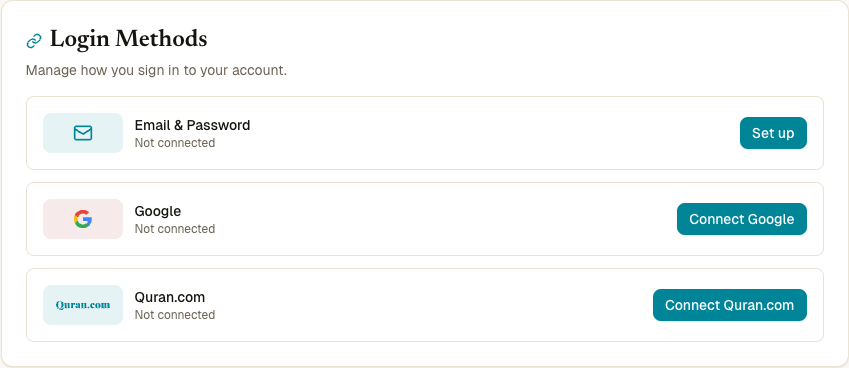
- সেই সারিতে Set up ক্লিক করুন, বা Security কার্ডে স্ক্রল করুন যেখানে একই প্রবাহ Set a Password → Send Verification Code হিসেবে দেখা যায়।
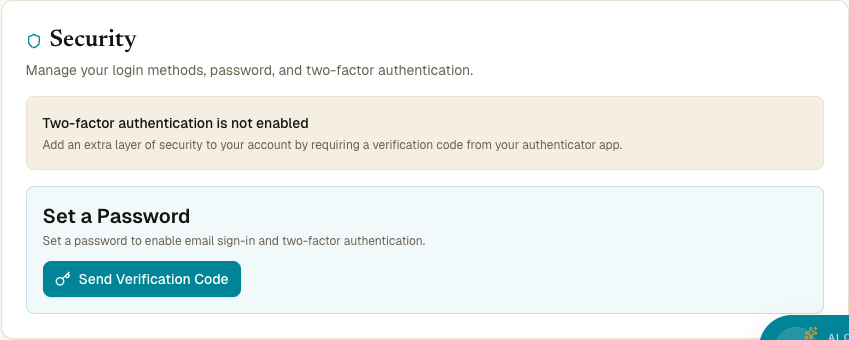
তারপর তিনটি উপ-পদক্ষেপ অনুসরণ করুন।
উপ-পদক্ষেপ ১ — যাচাই কোড পান
Set up চাপলে আপনার অ্যাকাউন্ট ইমেইলে ৬-অঙ্কের কোড পাঠানো হয়। বিষয়: “Your verification code — Quran Gallery”। ১০ মিনিটের জন্য বৈধ।
উপ-পদক্ষেপ ২ — কোড লিখুন
পৃষ্ঠায় ৬-অঙ্কের ইনপুট সহ একটি প্যানেল আসে। টাইপ করুন বা পেস্ট করুন।
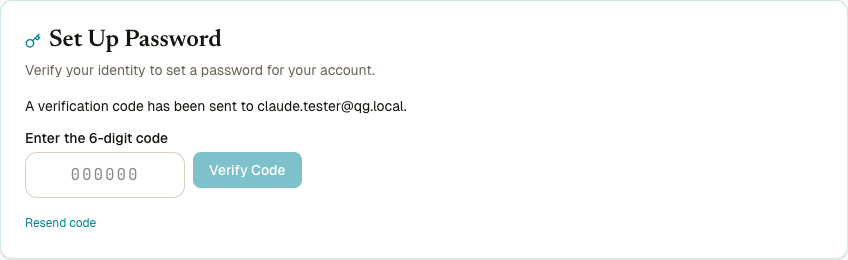
মিলে গেলে — পাসওয়ার্ড ফিল্ড আসে। না মিললে — অবশিষ্ট চেষ্টা গণনা সহ “Invalid code”; ৫ চেষ্টা লক হওয়ার আগে। মেয়াদ শেষ হলে Resend code (দুই পাঠানোর মাঝে ৬০-সেকেন্ড কুলডাউন)।
উপ-পদক্ষেপ ৩ — পাসওয়ার্ড নির্বাচন
কোড যাচাই হলে সবুজ ব্যানার কোড ইনপুটের জায়গা নেয় এবং দুটি পাসওয়ার্ড ফিল্ড দেখা যায়:
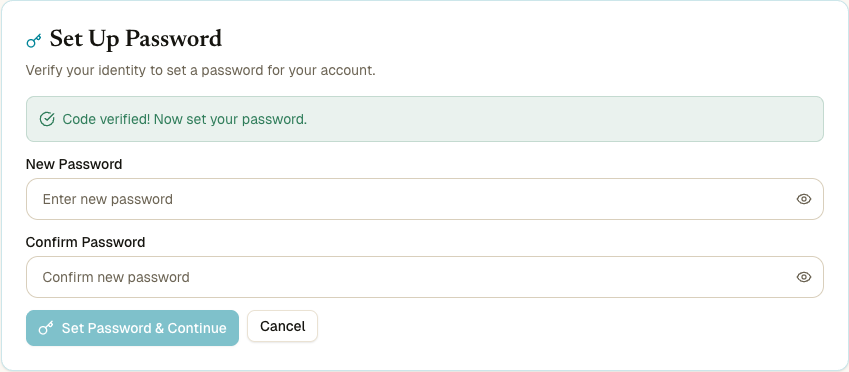
- New Password — কমপক্ষে ৮ অক্ষর।
- Confirm Password — মিলতে হবে।
Set Password ক্লিক করুন। সবুজ কনফার্মেশন, এবং এখন আপনার তিনটি সাইন-ইন পদ্ধতি আছে।
“Invalid code” বারবার এলে?
৫টি ভুল চেষ্টার পর সেট আপ লক আউট হয়:
- প্রথম: ৫ মিনিট।
- দ্বিতীয়: ১৫ মিনিট।
- তৃতীয়: ১ ঘণ্টা।
- চতুর্থ ও পরবর্তী: ১ দিন।
পৃষ্ঠা বলে কত অপেক্ষা করতে হবে। লক প্রতি-অ্যাকাউন্ট, প্রতি-IP নয় — নেটওয়ার্ক বদলালেও খোলে না।
পাসওয়ার্ড সেটের জন্য ইমেইল যাচাই কেন
Google/Quran.com আপনার অ্যাকাউন্ট তৈরির সময় আপনার ইমেইল প্রমাণিত করেছিল, কিন্তু সেই সময় থেকে অনেক কিছু বদলে যেতে পারে। আবার আপনার থেকে প্রমাণ চাওয়া এই জানালা বন্ধ করে।
সেট আপের পর — কী বদলায়
- তিনটি পদ্ধতিই একই অ্যাকাউন্টে সাইন ইন করায়।
- দ্বি-পদক্ষেপ যাচাইকরণ চালু করতে পারেন।
- ভবিষ্যৎ পরিবর্তন পাসওয়ার্ড পরিবর্তন এর মাধ্যমে।
- Google/Quran.com বিচ্ছিন্ন করেও লক আউট হবেন না, কারণ পাসওয়ার্ড থেকেই যাবে।