আপনার প্রোফাইল (নাম, অবতার, ইমেইল)
প্রদর্শনের নাম কীভাবে বদলাবেন, অবতার আপলোড করবেন, এবং অ্যাকাউন্টের ইমেইল ঠিকানা কীভাবে পরিবর্তন করবেন।
এই পাতায়
🌐 এই অনুবাদ কমিউনিটি পর্যালোচনার অধীনে। কোনো ভুল বা অস্বাভাবিক বাক্যবিন্যাস লক্ষ্য করেছেন? নিচের GitHub-এ এই পাতা সম্পাদনা করুন ক্লিক করে উন্নতি প্রস্তাব করুন।
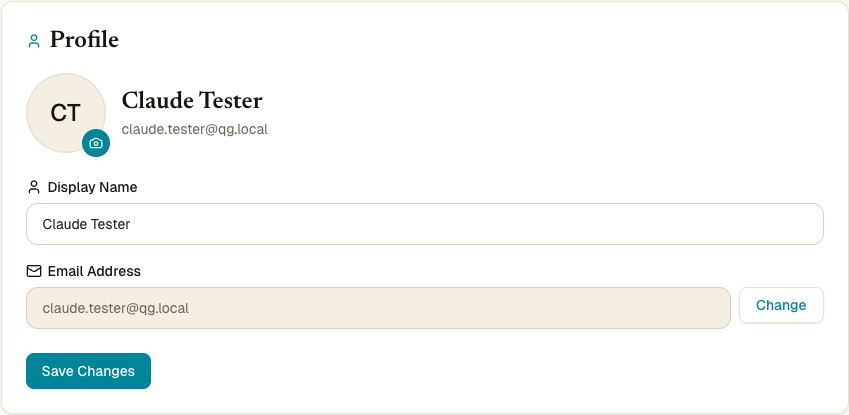
সেটিংসের শীর্ষে Profile সেকশন সেই জায়গা যেখানে আপনি অন্যরা আপনার সম্পর্কে কী দেখে — আপনার নাম ও অবতার — নিয়ন্ত্রণ করেন, এবং যেখান থেকে অ্যাকাউন্টের সঙ্গে বাঁধা ইমেইল ঠিকানা পরিবর্তন করেন।
প্রোফাইল কীভাবে পান
accounts.qurangallery.com এ সাইন ইন করে Settings খুলুন। Profile কার্ড প্রথম।
প্রদর্শনের নাম পরিবর্তন
- Display name ফিল্ডে নতুন নাম লিখুন।
- Save changes ক্লিক করুন।
সবুজ টোস্ট সংরক্ষণ নিশ্চিত করে, এবং নতুন নাম কয়েক মিনিটে সব Quran Gallery অ্যাপের টপবারে দেখা যায়।
নামের নিয়ম সাইনআপের মতোই — যেকোনও লিপির অক্ষর, স্পেস, হাইফেন, অ্যাপোস্ট্রফি, পিরিয়ড, মধ্য বিন্দু। সংখ্যা ও ইমোজি অনুমোদিত নয়। অ্যাকাউন্ট তৈরি → নাম ফিল্ড কী গ্রহণ করে দেখুন।
অবতার আপলোড বা অপসারণ
Profile কার্ডের বাম দিকে বৃত্তাকার প্রোফাইল ছবি আপনার অবতার। এটি টপবারে আপনার নামের পাশে এবং ব্যবহারকারী পরিচয় দেখানো প্রতিটি ফিচারে দেখা যায়।
আপলোড
- অবতার বা কোনায় থাকা ক্যামেরা আইকনে ক্লিক করুন।
- একটি ইমেজ ফাইল বাছুন। Quran Gallery JPEG, PNG, WebP, বা GIF গ্রহণ করে, 5 MB পর্যন্ত।
- বৃত্তাকার মাস্কের ভিতরে প্রিভিউ সহ ক্রপার ডায়ালগ খোলে।
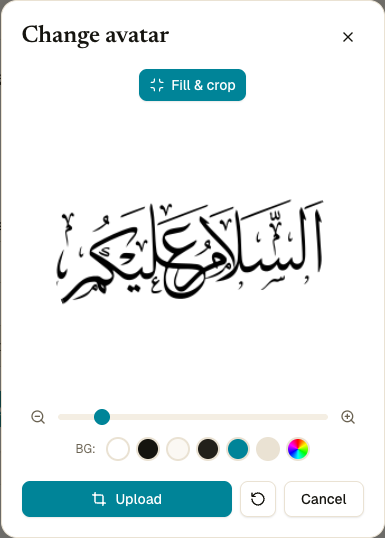
কমিট করার আগে ক্রপার বেশ কিছু কন্ট্রোল দেয়:
- ছবি টেনে বৃত্তে অবস্থান বদলান। বৃত্তের বাইরের অংশ কেটে যায়।
- নিচে জুম স্লাইডার — ডানে টানুন জুম ইন (আরও আঁটসাঁট ক্রপ), বামে টানুন জুম আউট (আরও বেশি ছবি দেখুন)।
- Fill & crop — এক-ক্লিকে অটো ফিট যা ছবিকে বৃত্ত পুরো ঢাকতে স্কেল করে। স্বচ্ছ PNG বা শূন্য কোণাযুক্ত ফটোর জন্য উপযোগী।
- BG (পটভূমি) — ছয়টি ব্র্যান্ড-সমন্বিত রঙ সোয়াচ (সাদা, ইনক কালো, পার্চমেন্ট, গাঢ় মিউটেড, প্রাইমারি টিল, ইনক-150) প্লাস ডানে কাস্টম রঙ পিকার। নির্বাচিত রঙ বৃত্তের ভিতরে যে কোনও স্বচ্ছ বা ফাঁকা জায়গা পূরণ করে।
- Reset position — এই সেশনে করা টানা/জুম পূর্বাবস্থায় ফেরায়।
- Cancel — আপলোড না করে ডায়ালগ বন্ধ করে।
- Upload — ক্রপ করা ফলাফল কমিট করে। নতুন অবতার তৎক্ষণাৎ টপবারে দেখা যায়।
অপসারণ
আগে অবতার আপলোড করে থাকলে এবং ডিফল্ট আদ্যাক্ষরে ফিরে যেতে চাইলে, ক্যামেরার নিচে Remove avatar ক্লিক করুন।
Google বা Quran.com অবতার থাকলে?
আপনি কখনও নিজের ছবি আপলোড না করে থাকলে, প্রাপ্য হলে Quran Gallery আপনার Google বা Quran.com অ্যাকাউন্টের অবতার ব্যবহার করে। আপলোড সেটি প্রতিস্থাপন করে; অপসারণ আপনাকে প্রোভাইডারের অবতারে (অথবা না থাকলে আদ্যাক্ষরে) ফিরিয়ে নিয়ে যায়।
অবতার সমস্যা সমাধান
| ত্রুটি | সমাধান |
|---|---|
| “Invalid file type” | ছবিকে JPEG, PNG, WebP, বা GIF হিসেবে পুনঃরপ্তানি করুন। |
| “File too large. Maximum size is 5MB” | আপলোডের আগে আকার ছোট করুন বা সংকুচিত করুন। |
| “Failed to process image” | ফাইল ত্রুটিপূর্ণ। অন্যটি চেষ্টা করুন। |
| সেভের পরও অবতার পুরোনো দেখায় | ক্যাশ ভাঙতে হার্ড-রিলোড (Cmd+Shift+R / Ctrl+Shift+R)। |
ইমেইল পরিবর্তন
আপনার অ্যাকাউন্ট ইমেইল হলো যেখানে যাচাই, রিসেট, এবং 2FA নোটিফিকেশন যায়। এটি বদলানো একটি ইচ্ছাকৃত দুই-পদক্ষেপের প্রক্রিয়া — আমরা উভয় পুরোনো এবং নতুন ইনবক্সে নিশ্চিতকরণ লিংক পাঠাই।
পদক্ষেপ ১ — পরিবর্তনের অনুরোধ
- Profile কার্ডে আপনার বর্তমান ইমেইলের পাশে Change ক্লিক করুন।
- একটি ছোট ইনলাইন ফর্ম আবির্ভূত হয়: উপরে বর্তমান ইমেইল, নতুন ঠিকানার জন্য ফিল্ড, এবং Send Verification + Cancel বোতাম।
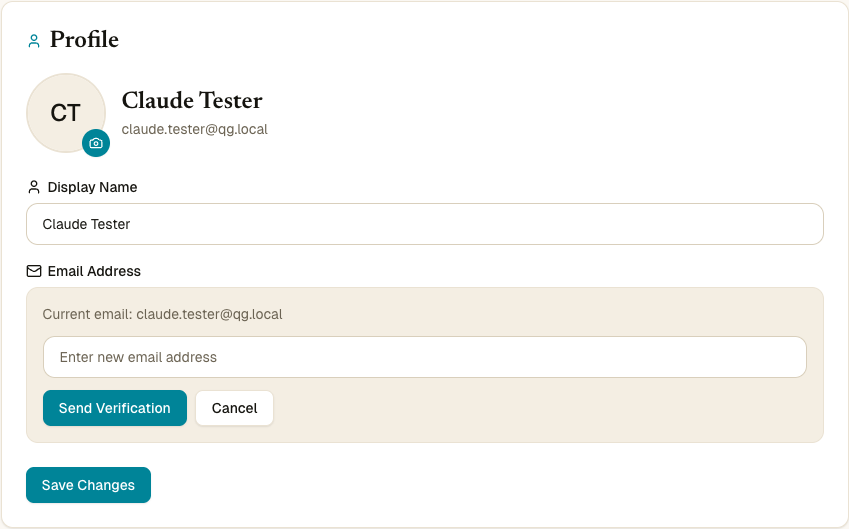
- আপনার নতুন ইমেইল ঠিকানা লিখুন।
- Send Verification ক্লিক করুন।
Quran Gallery আপনার বর্তমান (পুরনো) ইমেইলে একটি কনফার্মেশন লিংক পাঠায়। বিষয়: “Confirm email change — Quran Gallery”।
পদক্ষেপ ১ মুলতবি থাকাকালীন, ইমেইল সারিতে একটি ব্যানার দেখায়: “Verification sent — Check <old email>”। ব্যানার ডিভাইসগুলোর মধ্যে স্থায়ী থাকে।
প্রথম ইমেইল ইচ্ছাকৃতভাবে আপনার পুরোনো ঠিকানায় যায়। উদ্দেশ্য: প্রমাণ করা যে ইমেইল বদলানো ব্যক্তি বর্তমানে অ্যাকাউন্টে প্রবেশাধিকার রাখে।
পদক্ষেপ ২ — নতুন ইনবক্স যাচাই
পুরোনো ইনবক্সে কনফার্মেশন ইমেইল খুলে Confirm Email Change ক্লিক করুন। Quran Gallery তারপর দ্বিতীয় ইমেইল পাঠায় — এবার আপনার নতুন ঠিকানায় — “Verify your new email — Quran Gallery” বিষয় সহ।
সেটিংস ব্যানার আপডেট হয়: “Step 2 — Verify <new email>”।
দ্বিতীয় ইমেইল খুলে Verify This Email ক্লিক করুন। আপনার অ্যাকাউন্ট ইমেইল এখন বদলে গেছে।
মুলতবি পরিবর্তন বাতিল
স্পষ্ট Cancel বোতাম নেই — পদক্ষেপ ২ সম্পূর্ণ না করলে অনুরোধ এক ঘণ্টায় মেয়াদোত্তীর্ণ হয়।
রেট সীমা
ইমেইল-পরিবর্তন অনুরোধ প্রতি IP-তে 15 মিনিটে 3 এ সীমাবদ্ধ।
যখন ইমেইল বদলাতে পারব না
| পরিস্থিতি | যা সম্ভব |
|---|---|
| একমাত্র লগইন পদ্ধতি Google বা Quran.com (পাসওয়ার্ড নেই) | ইমেইল প্রোভাইডার দ্বারা “পরিচালিত” — সেখানে প্রথমে বদলান। ইমেইল সারি কেবল পঠনযোগ্য। |
| বর্তমান ইনবক্সে অ্যাক্সেস নেই | পদক্ষেপ ১ বর্তমান ঠিকানায় পাঠায়। সাপোর্টে যোগাযোগ করুন। |
| নতুন ইনবক্সে অ্যাক্সেস নেই | পদক্ষেপ ২ ব্যর্থ। অন্য নতুন ঠিকানা ব্যবহার করুন। |