Şifre belirle (Google / Quran.com kullanıcıları)
Google veya Quran.com girişiyle oluşturulan bir hesaba nasıl şifre eklersiniz.
Bu sayfada
🌐 Bu çeviri topluluk incelemesi altındadır. Bir hata veya doğal olmayan ifade fark ettiniz mi? Aşağıdaki Bu sayfayı GitHub’da düzenle bağlantısına tıklayıp iyileştirme önerin.
Quran Gallery hesabınız Continue with Google veya Continue with Quran.com ile oluşturulduysa, hiç şifre yazmadınız. Bu sorun değil ve o yöntemler her zaman çalışacak, ancak yine de bir şifre eklemek isteyebilirsiniz:
- Google/Quran.com kullanılamadığı için yedek olarak;
- İki adımlı doğrulama‘yı açabilmek için (şifre gerekir);
- Google/Quran.com olmayan bir cihazda giriş yapabilmek için.
İlk kurulumdan sonra normal Şifrenizi değiştirin akışı devreye girer.
Şifreyi ilk kez belirleme
- Google veya Quran.com ile accounts.qurangallery.com‘a girin.
- Settings‘i açın.
- Login methods kartında Email & Password satırı Not connected gösterir.
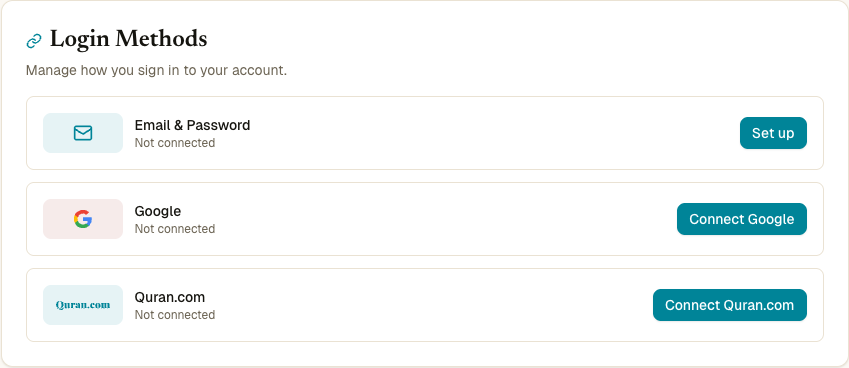
- O satırda Set up‘a basın ya da Security kartına kaydırın; aynı akış orada Set a Password → Send Verification Code olarak görünür.
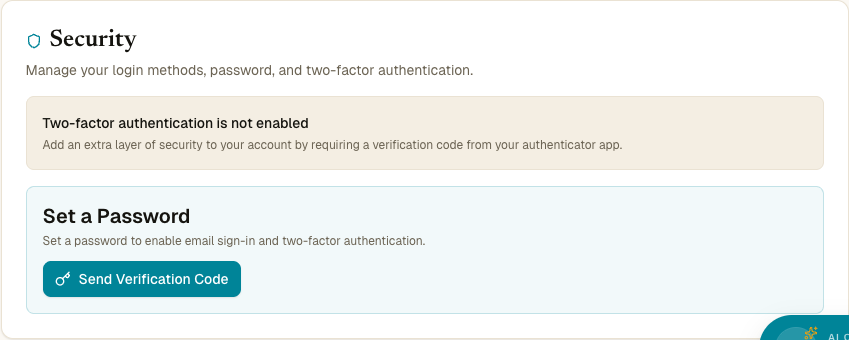
Sonra üç alt adımı izleyin.
Alt adım 1 — Doğrulama kodunu al
Set up‘a bastığınızda hesap e-postanıza 6 haneli bir kod gönderilir. Konu: “Your verification code — Quran Gallery”. 10 dakika geçerli.
Alt adım 2 — Kodu girin
6 haneli giriş paneli açılır. Yazın veya yapıştırın.
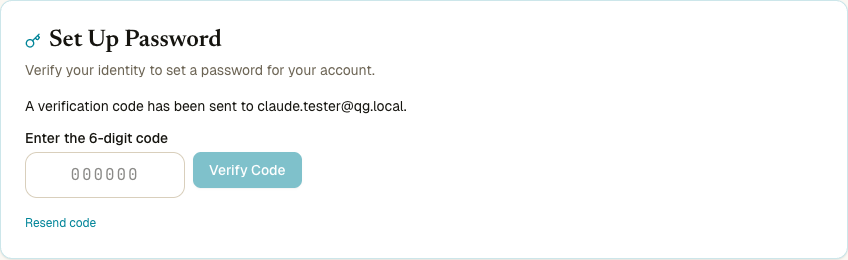
Eşleşirse — şifre alanları açılır. Eşleşmezse — kalan deneme sayacıyla “Invalid code”; 5 deneme sonrası kilit. Süresi dolduysa Resend code (gönderimler arası 60 saniye bekleme).
Alt adım 3 — Şifrenizi seçin
Kod doğrulanınca yeşil bir banner, kod girişinin yerini alır ve iki şifre alanı çıkar:
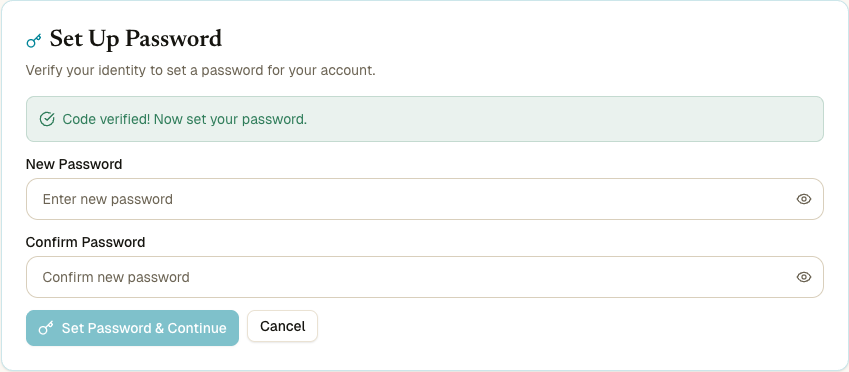
- New Password — en az 8 karakter.
- Confirm Password — eşleşmeli.
Set Password‘a basın. Yeşil onay görürsünüz; artık hesabınızın üç giriş yöntemi var.
“Invalid code” devam ederse?
5 hatalı denemeden sonra kademeli kilitleme:
- İlk: 5 dakika.
- İkinci: 15 dakika.
- Üçüncü: 1 saat.
- Dördüncü ve sonrası: 1 gün.
Sayfa ne kadar beklemeniz gerektiğini söyler. Kilit hesap başınadır, IP başına değil — ağ değiştirmek çözmez.
Şifre belirleme neden e-posta doğrulama gerektirir
Google/Quran.com hesap oluştururken e-postanız için kefil olmuştu ama o zamandan beri çok şey değişmiş olabilir. Tekrar doğrulama bu pencereyi kapatır.
Kurulumdan sonra — neler değişir
- Üç yöntem de aynı hesaba girer.
- İki adımlı doğrulama‘yı açabilirsiniz.
- Sonraki değişimler Şifrenizi değiştirin ile.
- Şifre kaldığı için Google/Quran.com’u kendinizi kilitlemeden çıkarabilirsiniz.