Aktif oturumlar (cihazlar)
Nerede giriş yaptığınızı görün, her oturumu tanımlayın ve artık erişiminiz olmayan cihazlardan uzaktan çıkış yapın.
Bu sayfada
🌐 Bu çeviri topluluk incelemesi altındadır. Bir hata veya doğal olmayan ifade fark ettiniz mi? Aşağıdaki Bu sayfayı GitHub’da düzenle bağlantısına tıklayıp iyileştirme önerin.
Yeni bir tarayıcı veya cihazda her giriş yaptığınızda Quran Gallery yeni bir oturum başlatır. Oturumlar, sistemin sayfa yüklemeleri arasında sizi nasıl hatırladığıdır. Ayarlarınızdaki Active sessions kartı, şu an geçerli olan her oturumu listeler — unutulmuş bir dizüstü, halk kütüphanesi tarayıcısı veya satılmış telefonu uzaktan kapatmak istediğinizde işe yarar.
Oturumlar kartı nasıl bulunur
accounts.qurangallery.com‘a giriş yapın, Settings‘i açın ve Active sessions‘a kaydırın. Kart sayfanın altına doğru yer alır.
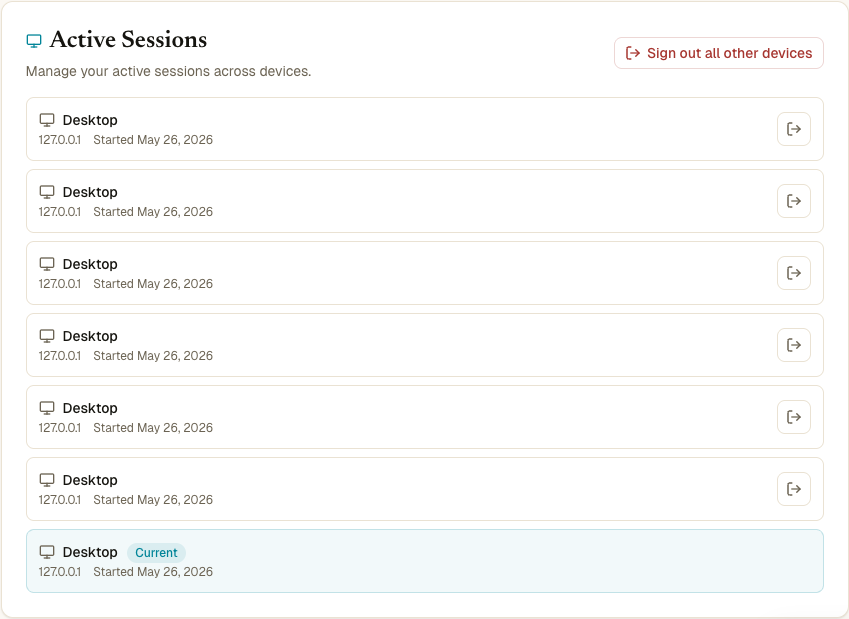
Her satırda ne gösterilir
Her oturum için:
- Cihaz — kaba bir etiket: Desktop, Mobile veya Tablet. Cihazın user-agent dizesinden çıkarılır. Unknown = ayırt edemedik.
- IP adresi — oturumun oluşturulduğu genel IP. Cloudflare proxy veya kurumsal VPN arkasında bu, asıl IP’niz değil proxy’nin olabilir.
- Started — oturumun oluşturulma tarihi. Çoğu oturum, siz çıkmadıkça yaklaşık 30 gün geçerlidir.
- “Current” rozeti — bu satır sayfayı görüntülemek için kullandığınız oturumsa.
- Çıkış simgesi — mevcut hariç her satırda var.
Tek bir oturumdan çıkış
Bitirmek istediğiniz satırı bulun ve sağındaki kapı simgesine tıklayın. Onay anlık — satır kaybolur ve o oturumu kullanan kişi, tarayıcısı bir sonraki Quran Gallery uygulamasına ulaştığında çıkış yapmış olur.
Tutmak istediğiniz bir oturumdan kazara çıkarsanız o cihazdan tekrar giriş yapın.
Diğer tüm oturumlardan çıkış
Hangi oturumun ne olduğunu çözecek zamanınız yoksa veya bir sızıntıdan şüpheleniyorsanız kartın sağ üstündeki Sign out all other sessions‘ı kullanın. Şu an kullandığınız dışındaki her oturum tek tıkla iptal edilir.
Doğru hamle olduğu durumlar:
- Şifrenizin sızdığını düşünüyorsanız.
- Bir dizüstü iade ediyor veya telefon satıyorsanız.
- Bir arkadaşınızın cihazında Quran Gallery kullanıp çıkmayı unuttunuz.
- Yeni bir şifre sıfırlama tamamlandı (sıfırlama diğer oturumları otomatik kapatmaz).
Ayrıca şifrenizi değiştirmenize gerek yok — çıkış yapmak çerezleri işe yaramaz hale getirmeye yeter — ama ikisini birlikte yapmak yaygın bir önlemdir.
Geçerli oturumumdan da çıkabilir miyim?
Bu karttan değil. Şu an baktığınız cihazdan çıkmak için herhangi bir uygulamanın topbar’ındaki profil menüsünü kullanın ve Sign out‘a basın ya da doğrudan accounts.qurangallery.com/logout‘u ziyaret edin.
Bu kasıtlı bir korumadır — “sessions” etiketli bir panelde yanlış satıra tıklamak sizi sesion yönetme sayfasından kazara kilitlememeli.
Bir oturum ne kadar yaşar?
Oturumlar oluşturulduktan 30 gün geçerlidir ve aktiviteyle otomatik uzamaz. 30 günden sonra Quran Gallery’yi bir sonraki açışınızda yeniden giriş istenir. Manuel çıkış yaşa bakmaksızın oturumu hemen iptal eder.
Oturum çerezleri ve “Remember me”?
Açık bir “Remember me” onay kutusu yok — her başarılı giriş 30 günlük oturum yaratır. Kısa süreli oturum istiyorsanız (örneğin halka açık bilgisayar) en temiz yol: bittiğinde çıkış yapın, ya da tarayıcının özel/incognito penceresini kullanın.
Askıya alınmış ve silinmiş hesaplar
Hesabınız askıya alınmışsa tüm oturumlarınız aynı anda iptal edilir. Hesabınızı sildiyseniz, tüm oturumlar silmenin parçası olarak iptal edilir.
Sık sorular
“Desktop” / “Mobile” etiketi yanlış. Etiket user-agent dizesinden en iyi tahmindir. Oturumun yapabileceğini etkilemez — sadece dostça bir ipucu.
Aynı cihaz için iki oturum — kötü mü? Muhtemelen değil. Farklı tarayıcılar, özel pencereler, iş ve kişisel profiller — her biri ayrı bir oturum.
IP neden şehir veya ülke göstermiyor? Quran Gallery yalnızca ham IP saklar — coğrafi konum araması yapılmaz.