Profiliniz (ad, avatar, e-posta)
Görünen adı nasıl değiştirirsiniz, avatar yüklersiniz ve hesabın e-posta adresini değiştirirsiniz.
Bu sayfada
🌐 Bu çeviri topluluk incelemesi altındadır. Bir hata veya doğal olmayan ifade fark ettiniz mi? Aşağıdaki Bu sayfayı GitHub’da düzenle bağlantısına tıklayıp iyileştirme önerin.
Ayarlarınızın tepesindeki Profile bölümü, başkalarının sizinle ilgili gördüklerini — adınız ve avatarınız — kontrol ettiğiniz ve hesabınıza bağlı e-postayı değiştirdiğiniz yerdir.
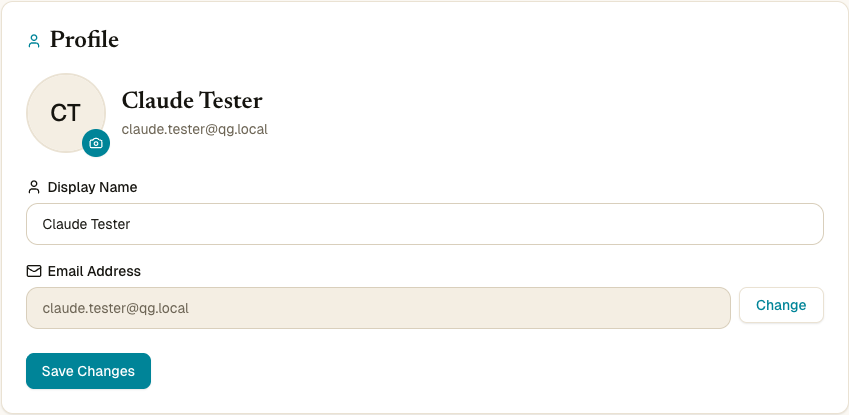
Profilinize nasıl ulaşırsınız
accounts.qurangallery.com‘a giriş yapın ve Settings‘i açın. Profile kartı sayfanın ilkidir.
Görünen adınızı değiştirin
- Yeni adı Display name alanına yazın.
- Save changes‘a basın.
Yeşil bir toast kaydı doğrular ve yeni ad birkaç dakika içinde her Quran Gallery uygulamasının topbar’ında belirir.
Doğrulama kuralları kayıtla aynıdır — herhangi bir yazı sisteminden harfler, ayrıca boşluk, tire, apostrof, nokta, ortalı nokta. Rakam ve emoji engellenir. Bkz. Hesap aç → Ad alanı neyi kabul eder.
Avatar yüklemek veya kaldırmak
Profile kartının solundaki dairesel fotoğraf avatarınızdır. Adınızın yanında topbar’da ve kullanıcı kimliklerini gösteren her özellikte görünür.
Yüklemek
- Avatara (veya köşedeki kamera simgesine) tıklayın.
- Bir resim dosyası seçin. Quran Gallery JPEG, PNG, WebP veya GIF kabul eder, 5 MB‘a kadar.
- Kırpıcı iletişim kutusu, daire içinde önizlenen resimle açılır.
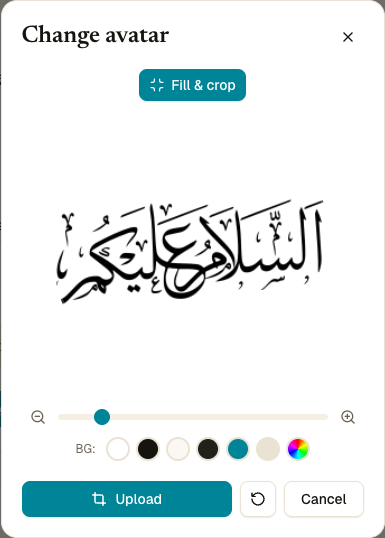
Kırpıcı, kabul etmeden önce çeşitli kontroller sunar:
- Resmi sürükleyin daire içinde yeniden konumlandırmak için. Dairenin dışında kalan kırpılır.
- Alttaki zoom kaydırıcı — sağa sürükleyerek yakınlaştırın (daha sıkı kırpma), sola sürükleyerek uzaklaştırın (daha çok resim).
- Fill & crop — tek tıkla otomatik fit; resmi daireyi tam dolduracak şekilde ölçekler. Şeffaf PNG’ler veya boş köşeli fotoğraflar için kullanışlı.
- BG (arka plan) — markaya uygun altı renk swatch’i (beyaz, ink siyah, parşömen, koyu sönük, primary teal, ink-150) artı sağda özel renk seçici. Seçilen renk dairenin içindeki şeffaf/boş alanı doldurur.
- Reset position — bu oturumda yaptığınız sürükleme/yakınlaştırmayı geri alır.
- Cancel — iletişim kutusunu yüklemeden kapatır.
- Upload — kırpılmış sonucu kaydeder. Yeni avatar topbar’da hemen görünür.
Kaldırma
Daha önce avatar yüklediyseniz ve baş harflere geri dönmek istiyorsanız, kameranın altındaki Remove avatar‘a basın.
Ya Google veya Quran.com avatarım varsa?
Hiç kendi resminizi yüklemediyseniz, mevcut olduğunda Quran Gallery Google veya Quran.com avatarınızı kullanır. Yükleme bunu değiştirir; kaldırma sağlayıcının avatarına (veya hiçbiri yoksa baş harflerinize) geri dönmenizi sağlar.
Avatar sorun giderme
| Hata | Çözüm |
|---|---|
| “Invalid file type” | Resmi JPEG, PNG, WebP veya GIF olarak yeniden dışa aktarın. |
| “File too large. Maximum size is 5MB” | Yüklemeden önce yeniden boyutlandırın veya sıkıştırın. |
| “Failed to process image” | Dosya bozuk. Başkasını deneyin. |
| Avatar kaydetmeden sonra eski olarak görünüyor | Önbelleği kırmak için sert yeniden yükleme (Cmd+Shift+R / Ctrl+Shift+R). |
E-posta değişikliği
Hesap e-postanız doğrulama, sıfırlama ve 2FA bildirimlerinin gittiği yerdir. Değiştirmek kasıtlı iki adımlıdır — her iki eski ve yeni kutuya da onay bağlantısı göndeririz.
Adım 1 — Değişikliği talep et
- Profile kartında mevcut e-postanızın yanındaki Change‘a basın.
- Üstte mevcut e-posta, yeni adres için alan ve Send Verification + Cancel düğmeleri olan küçük inline form açılır.
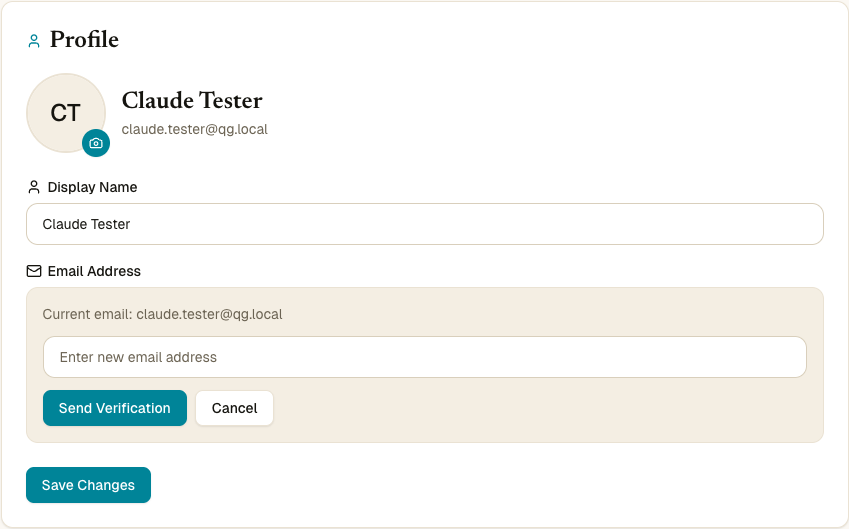
- Yeni e-posta adresini yazın.
- Send Verification‘a basın.
Quran Gallery, mevcut (eski) e-postanıza bir onay bağlantısı gönderir. Konu: “Confirm email change — Quran Gallery”.
Adım 1 beklerken, e-posta satırı bir banner gösterir: “Verification sent — Check <old email>”. Banner cihazlar arasında geçerli kalır.
İlk e-posta kasten eski adrese gönderilir. Amaç, e-postayı değiştiren kişinin şu anda hesabı kontrol eden kişi olduğunu kanıtlamaktır.
Adım 2 — Yeni kutuyu doğrulayın
Eski kutunuzda onay e-postasını açın ve Confirm Email Change‘a basın. Quran Gallery sonra ikinci bir e-posta — bu sefer yeni adresinize — “Verify your new email — Quran Gallery” konusu ile gönderir.
Ayarlar banner’ı şu hale gelir: “Step 2 — Verify <new email>”.
İkinci e-postayı açın ve Verify This Email‘a basın. Hesap e-postanız değişir.
Bekleyen değişikliği iptal etme
Açık bir Cancel düğmesi yok — adım 2’yi tamamlamazsanız istek bir saatte sona erer.
Hız sınırları
E-posta değişikliği istekleri IP başına 15 dakikada 3 ile sınırlıdır.
E-postamı değiştiremeyeceğim durumlar
| Durum | Mümkün olan |
|---|---|
| Tek giriş yönteminiz Google veya Quran.com (şifre yok) | E-posta sağlayıcı tarafından “yönetilir” — orada değiştirin. E-posta satırı salt okunur. |
| Mevcut kutunuza erişiminiz yok | Adım 1 mevcut adrese gönderilir. Desteğe başvurun. |
| Yeni kutuya erişiminiz yok | Adım 2 başarısız. Başka bir yeni adres kullanın. |