İki adımlı doğrulama (2FA)
Bir doğrulayıcı uygulamayla ikinci bir giriş adımı ekleyin, yedek kodları kaydedin ve giriş anında 6 haneli kodu doğrulayın.
Bu sayfada
🌐 Bu çeviri topluluk incelemesi altındadır. Bir hata veya doğal olmayan ifade fark ettiniz mi? Aşağıdaki Bu sayfayı GitHub’da düzenle bağlantısına tıklayıp iyileştirme önerin.
İki adımlı doğrulama, şifrenizin ötesinde ikinci bir giriş adımı ekler. Biri şifrenizi öğrense bile, telefonunuzdaki doğrulayıcı uygulamadan gelen 6 haneli kod olmadan giremez.
Ön koşul: 2FA, hesabınızda bir şifre olmasını gerektirir. Google veya Quran.com ile kaydolduysanız ve şifreniz yoksa önce Şifre belirle sayfasını izleyin.
Gerekenler
- Telefonunuzda bir doğrulayıcı uygulama. Standart TOTP uygulamalarından herhangi biri: Google Authenticator, 1Password, Bitwarden, Apple Passwords, Microsoft Authenticator, Aegis, Raivo OTP, Authy, vb.
- 10 yedek kod için güvenli bir yer — bir şifre yöneticisi ideal.
2FA’yı açma
- Giriş yapın ve Settings‘i açın.
- Security bölümüne kaydırın.
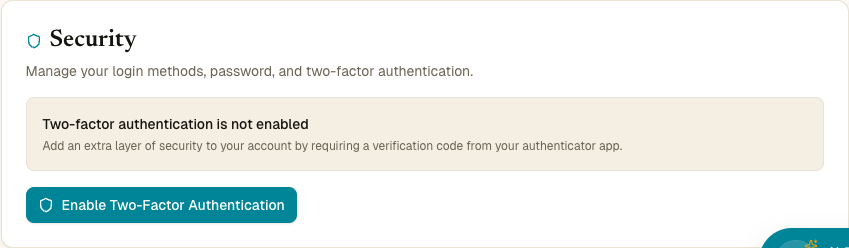
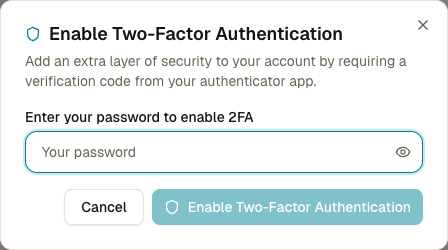
- Enable 2FA‘ya basın. Küçük bir iletişim kutusu şifrenizi onaylamanızı ister.
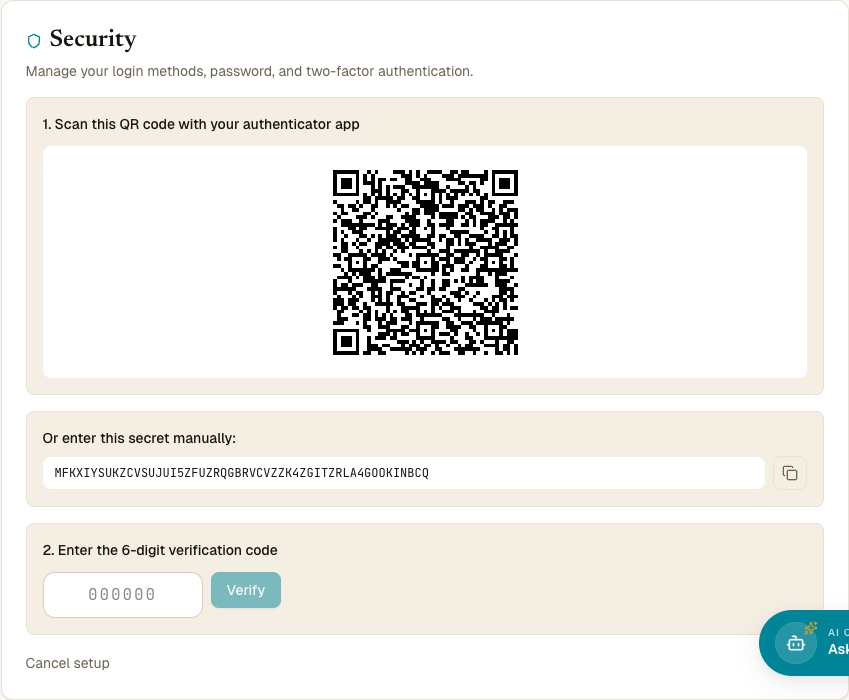
- Onaydan sonra, kurulum anahtarı ve doğrulama alanıyla birlikte bir QR kod görüntülenir.
Alt adım 1 — QR’ı tarayın
Doğrulayıcı uygulamanızı açın ve QR’ı tarayarak yeni hesap ekleyin. Giriş Quran Gallery ve yanında e-postanız olarak görünür.
Tarayamıyor musunuz? QR’ın altındaki metin secret key‘i kopyalayın ve uygulamanın “kurulum anahtarını manuel gir” seçeneğine yapıştırın.
Alt adım 2 — Yedek kodları kaydedin
Sayfa 10 adet 10 karakterli yedek kod gösterir. Şimdi güvenli bir yere kopyalayın. Bu ekranı kapattıktan sonra bir daha göremezsiniz.
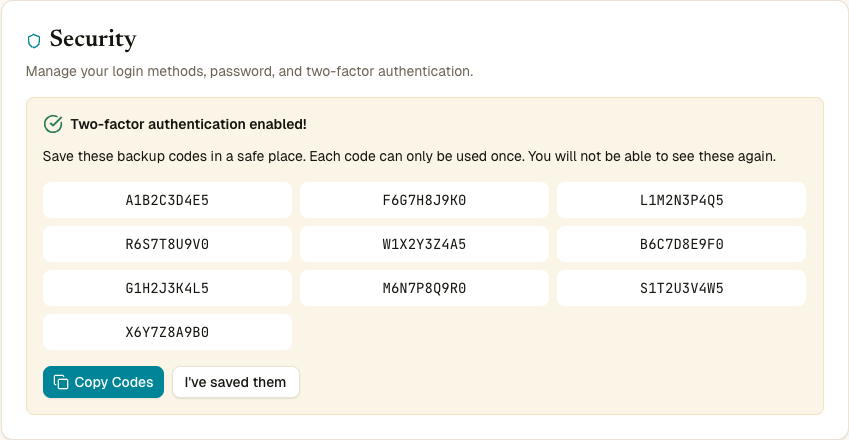
Her kod bir kez çalışır ve giriş sırasında doğrulayıcı kodunun yerine kullanılabilir. Şifre gibi davranın.
Copy backup codes‘a, ardından I’ve saved my backup codes‘a basın.
Alt adım 3 — İlk kodu doğrulayın
Doğrulayıcı uygulamanızdaki güncel 6 haneli kodu doğrulama kutusuna yazın. Eşleşirse 2FA aktiftir.
Etkinleştirdikten sonra ne değişir
- Şifrenizle her giriş sizi /2fa/verify sayfasına götürür ve doğrulayıcı uygulamanızdan 6 haneli bir kod ister.
- Google ve Quran.com girişleri 2FA’yı tetiklemez — o sağlayıcılar kendi iki faktörlü kontrollerini yapar.
- API anahtarı istekleri etkilenmez.
- Aktif oturumlarınız çıkış yaptırılmaz.
2FA ile giriş
Şifrenizi yazdıktan sonra /2fa/verify‘a inersiniz:
- Doğrulayıcı uygulamanızı açıp Quran Gallery altındaki 6 haneli kodu bulun. 30 saniyede bir yenilenir.
- Kodu yazın (boşluksuz).
- Verify‘a basın.
Yanlışsa “Invalid code”. 5 dakikada 5 başarısız deneme sonrası IP’nizden giriş hız sınırlanır.
Yedek kod kullanma
Telefonunuz yoksa Use backup code instead‘a basın. Kayıtlı 10 karakterli kodu (boşluksuz) yazıp Verify.
Yedek kodu bir kez kullandığınızda sonsuza kadar tükenir. Girer girmez Settings → Security‘ye gidip yeni bir set oluşturun.
2FA’yı kapatma
- Settings → Security → Disable 2FA.
- Onay için şifrenizi girin.
- Confirm Disable.
TOTP gizli anahtarınız ve yedek kodlarınız silinir. Daha sonra tekrar açabilirsiniz.
Yedek kodları yeniden üretme
Kodları döndürmek için:
- Security → Disable 2FA, şifrenizi girin.
- Security → Enable 2FA tekrar, yeniden tarayın, yeni yedek kodları kaydedin.
Doğrudan “rotate” düğmesi henüz yok.
Telefonumu ve yedek kodlarımı kaybettim
Desteğe ulaşın. Kurtarma hesap sahipliği kanıtı ister ve birkaç gün sürer.
Sık hatalar
| Hata | Anlamı |
|---|---|
| “Invalid code” | 6 hane eşleşmiyor. Telefon saatinizi kontrol edin — TOTP zaman bazlıdır. |
| “Code has expired” | 30 saniye penceresi kapandı. Sonraki kodu kullanın. |
| “Too many requests” | 5 dakikada 5 başarısız doğrulama. Bekleyin. |
| “Backup code already used” | Her kod tek seferlik. Farklı bir kod kullanın. |
| “Incorrect password” | Enable/Disable iletişim kutusu şifrenizi ister, 2FA kodunu değil. |