Atur kata sandi (pengguna Google / Quran.com)
Cara menambahkan kata sandi ke akun yang dibuat melalui Google atau Quran.com.
Di halaman ini
🌐 Terjemahan ini sedang ditinjau oleh komunitas. Menemukan kesalahan atau frasa yang kurang alami? Klik Edit halaman ini di GitHub di bawah untuk mengusulkan perbaikan.
Jika akun Quran Gallery Anda dibuat lewat Continue with Google atau Continue with Quran.com, Anda tidak pernah mengetik kata sandi. Itu tidak masalah, dan metode tersebut akan tetap berfungsi, tetapi Anda mungkin ingin menambahkan kata sandi:
- Sebagai cadangan jika akun Google/Quran.com tidak tersedia;
- Agar bisa mengaktifkan autentikasi dua faktor, yang memerlukan kata sandi;
- Agar bisa masuk dari perangkat yang tidak punya Google/Quran.com.
Setelah set up satu kali, alur Ubah kata sandi reguler akan berlaku.
Cara menetapkan kata sandi pertama kali
- Masuk ke accounts.qurangallery.com dengan Google atau Quran.com.
- Buka Settings.
- Di kartu Login methods, baris Email & Password akan menampilkan Not connected.
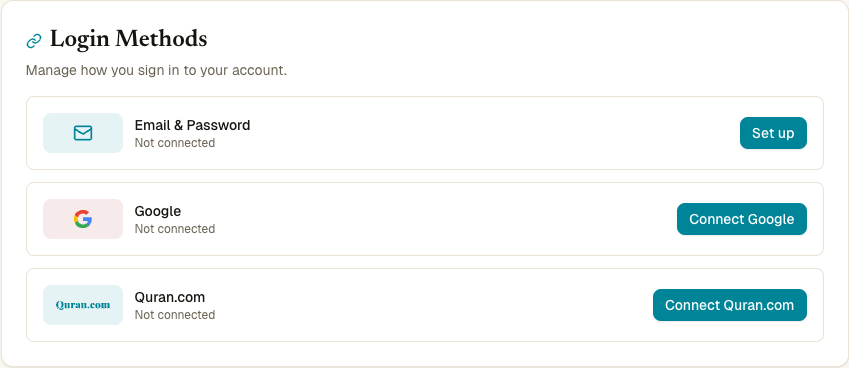
- Klik Set up di baris tersebut, atau scroll ke kartu Security di mana alur yang sama muncul sebagai Set a Password → Send Verification Code.
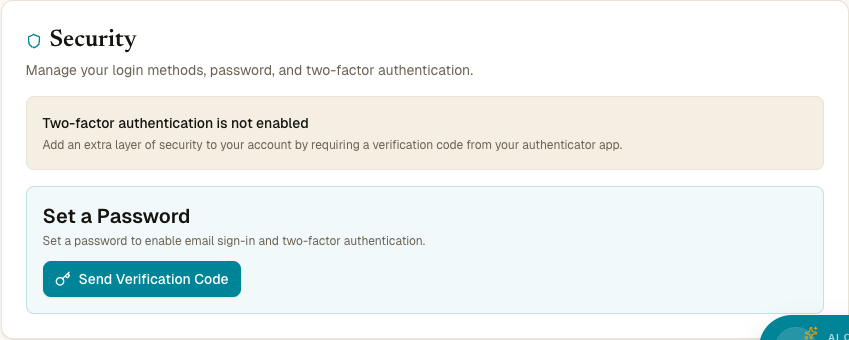
Lalu jalankan tiga sub-langkah berikut.
Sub-langkah 1 — Terima kode verifikasi
Saat Anda klik Set up, kode 6 digit dikirim ke email akun Anda. Subjek: “Your verification code — Quran Gallery”. Berlaku 10 menit.
Sub-langkah 2 — Masukkan kode
Panel input 6 digit muncul. Ketik atau tempel kodenya.
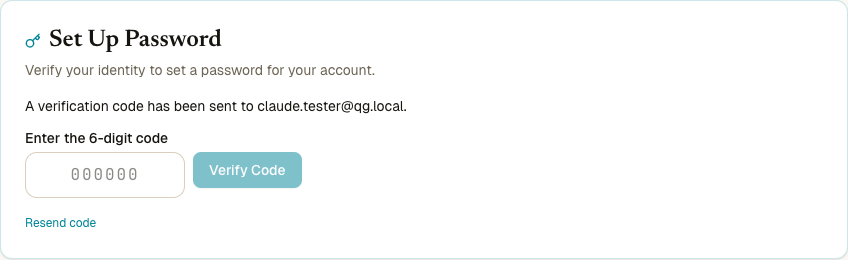
Jika kode cocok — kolom kata sandi muncul. Jika tidak cocok — “Invalid code” dengan penghitung percobaan tersisa, 5 percobaan sebelum terkunci. Jika kedaluwarsa, klik Resend code (cooldown 60 detik antar pengiriman).
Sub-langkah 3 — Pilih kata sandi
Setelah kode terverifikasi, banner hijau menggantikan input kode dan dua kolom kata sandi muncul:
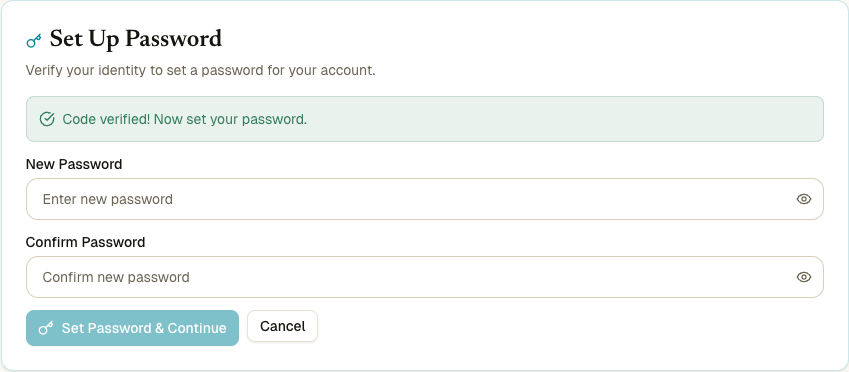
- New Password — minimal 8 karakter.
- Confirm Password — harus cocok.
Klik Set Password. Konfirmasi hijau, dan akun Anda kini punya ketiga metode masuk.
Bagaimana jika “Invalid code” terus muncul?
Setelah 5 kali gagal, penyetelan kata sandi terkunci bertingkat:
- Pertama: 5 menit.
- Kedua: 15 menit.
- Ketiga: 1 jam.
- Keempat dan seterusnya: 1 hari.
Halaman memberitahu berapa lama harus menunggu. Penguncian per-akun, bukan per-IP — pindah jaringan tidak membantu.
Mengapa penyetelan kata sandi butuh verifikasi email
Google/Quran.com pernah memverifikasi email Anda saat membuat akun, tetapi banyak hal bisa berubah sejak itu. Verifikasi ulang menutup celah tersebut.
Setelah set up — apa yang berubah
- Ketiga metode masuk membawa Anda ke akun yang sama.
- Anda bisa mengaktifkan autentikasi dua faktor.
- Perubahan selanjutnya lewat dialog Ubah kata sandi.
- Anda dapat melepas Google/Quran.com tanpa mengunci diri keluar karena kata sandi masih ada.