Profil Anda (nama, avatar, email)
Cara mengubah nama tampilan, mengunggah avatar, dan mengubah alamat email pada akun Anda.
Di halaman ini
🌐 Terjemahan ini sedang ditinjau oleh komunitas. Menemukan kesalahan atau frasa yang kurang alami? Klik Edit halaman ini di GitHub di bawah untuk mengusulkan perbaikan.
Bagian Profile di atas pengaturan adalah tempat Anda mengontrol apa yang dilihat orang lain tentang Anda — nama dan avatar — serta tempat Anda mengubah alamat email yang terkait dengan akun.
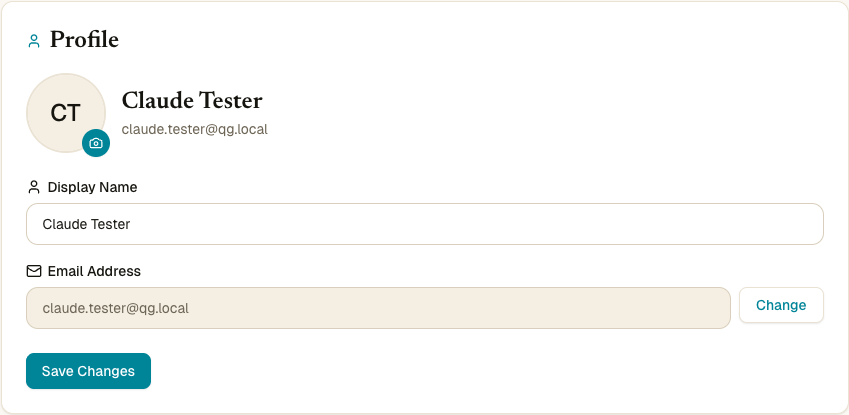
Cara mengakses profil
Masuk ke accounts.qurangallery.com dan buka Settings. Kartu Profile adalah yang pertama.
Mengubah nama tampilan
- Ketik nama baru ke kolom Display name.
- Klik Save changes.
Toast hijau mengonfirmasi penyimpanan, dan nama baru muncul di topbar di setiap aplikasi Quran Gallery dalam beberapa menit.
Aturan nama sama dengan saat daftar — huruf apa saja di aksara apa saja, plus spasi, tanda hubung, apostrof, titik, titik tengah. Angka dan emoji diblokir. Lihat Buat akun → Apa yang diterima kolom Nama.
Mengunggah atau menghapus avatar
Foto profil bulat di kiri kartu Profile adalah avatar Anda. Tampil di samping nama di topbar dan pada fitur apa pun yang menampilkan identitas pengguna.
Unggah
- Klik avatar (atau ikon kamera kecil).
- Pilih file gambar. Quran Gallery menerima JPEG, PNG, WebP, atau GIF, hingga 5 MB.
- Dialog cropper terbuka dengan gambar dipratinjau di dalam mask lingkaran.
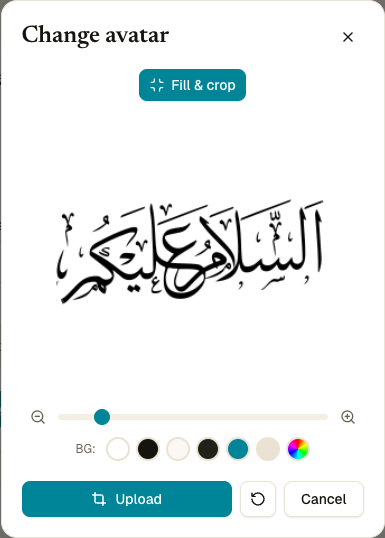
Cropper memberi beberapa kontrol sebelum Anda mengkonfirmasi:
- Seret gambar di dalam lingkaran untuk memposisikan ulang. Apa pun di luar lingkaran dipotong.
- Slider zoom di bawah — geser kanan untuk zoom in (crop lebih ketat), geser kiri untuk zoom out (lihat lebih banyak gambar).
- Fill & crop — fit otomatis satu klik yang menskalakan gambar agar menutup lingkaran. Berguna untuk PNG transparan atau foto dengan sudut kosong.
- BG (latar) — enam swatch warna selaras merek (putih, ink black, parchment, dark muted, primary teal, ink-150) plus pemilih warna kustom di kanan. Warna terpilih mengisi area transparan di dalam lingkaran.
- Reset position — membatalkan seret/zoom yang Anda lakukan di sesi ini.
- Cancel — menutup dialog tanpa mengunggah.
- Upload — mengkomit hasil crop. Avatar baru segera muncul di topbar.
Hapus
Jika sudah pernah mengunggah avatar dan ingin kembali ke inisial default, klik Remove avatar di bawah kamera.
Bagaimana jika saya punya avatar Google atau Quran.com?
Jika Anda belum pernah mengunggah, Quran Gallery memakai avatar dari akun Google atau Quran.com Anda saat tersedia. Mengunggah menggantikannya; menghapus Anda kembali ke avatar provider (atau inisial jika tidak ada).
Pemecahan masalah avatar
| Error | Solusi |
|---|---|
| “Invalid file type” | Ekspor ulang sebagai JPEG, PNG, WebP, atau GIF. |
| “File too large. Maximum size is 5MB” | Perkecil atau kompres gambar sebelum unggah. |
| “Failed to process image” | File rusak. Coba yang lain. |
| Avatar tetap lama setelah simpan | Hard-reload (Cmd+Shift+R / Ctrl+Shift+R) untuk mem-bust cache. |
Mengubah email
Email akun Anda adalah ke mana verifikasi, reset, dan notifikasi 2FA dikirim. Menggantinya adalah proses dua langkah yang sengaja — kami mengirim tautan konfirmasi ke keduanya kotak email lama dan baru.
Langkah 1 — Minta perubahan
- Di kartu Profile, klik Change di samping email Anda saat ini.
- Form inline kecil muncul: email saat ini di atas, kolom untuk alamat baru, dan tombol Send Verification + Cancel.
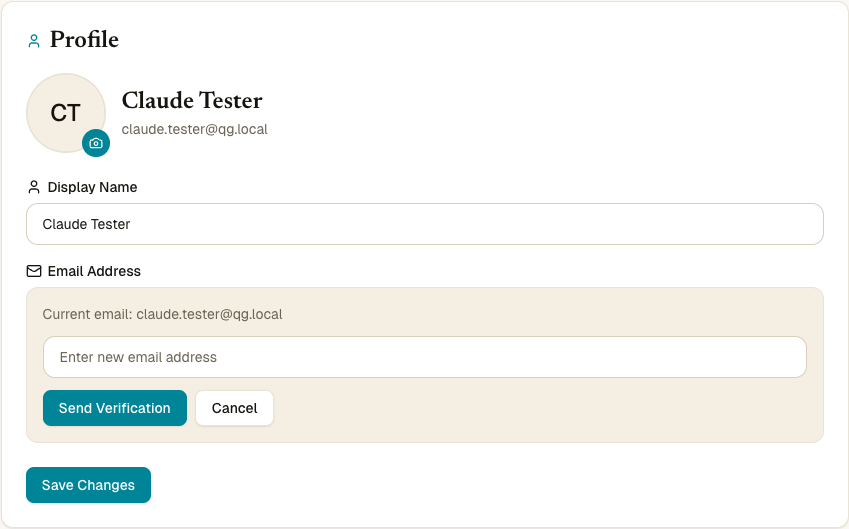
- Ketik alamat email baru.
- Klik Send Verification.
Quran Gallery mengirim tautan konfirmasi ke email lama Anda. Subjek: “Confirm email change — Quran Gallery”.
Selama langkah 1 menunggu, baris email memunculkan banner: “Verification sent — Check <old email>”. Banner bertahan di semua perangkat.
Email pertama sengaja dikirim ke alamat lama. Tujuannya membuktikan bahwa orang yang mengganti email adalah orang yang saat ini mengakses akun.
Langkah 2 — Verifikasi kotak baru
Buka email konfirmasi di inbox lama dan klik Confirm Email Change. Quran Gallery lalu mengirim email kedua — kali ini ke alamat baru Anda — dengan subjek “Verify your new email — Quran Gallery”.
Banner pengaturan diperbarui menjadi: “Step 2 — Verify <new email>”.
Buka email kedua dan klik Verify This Email. Email akun Anda kini terganti.
Membatalkan perubahan yang menunggu
Tidak ada tombol Cancel eksplisit — permintaan kedaluwarsa setelah satu jam jika Anda tidak menyelesaikan langkah 2.
Batas laju
Permintaan perubahan email dibatasi 3 per 15 menit per IP.
Saat saya tidak bisa mengganti email
| Situasi | Yang bisa dilakukan |
|---|---|
| Metode masuk Anda hanya Google atau Quran.com (tanpa kata sandi) | Email “dikelola” provider — ubah dulu di sana. Baris email read-only. |
| Anda tidak punya akses ke inbox saat ini | Langkah 1 dikirim ke alamat sekarang. Hubungi dukungan. |
| Anda tidak punya akses ke inbox baru | Langkah 2 gagal. Gunakan alamat baru lain. |