Autentikasi dua faktor (2FA)
Tambahkan langkah masuk kedua dengan aplikasi pengautentikasi, simpan kode cadangan, dan verifikasi kode 6 digit saat masuk.
Di halaman ini
🌐 Terjemahan ini sedang ditinjau oleh komunitas. Menemukan kesalahan atau frasa yang kurang alami? Klik Edit halaman ini di GitHub di bawah untuk mengusulkan perbaikan.
Autentikasi dua faktor menambahkan langkah kedua selain kata sandi. Bahkan jika ada yang tahu kata sandi Anda, mereka tidak bisa masuk tanpa kode 6 digit dari aplikasi pengautentikasi di ponsel Anda.
Prasyarat: 2FA memerlukan kata sandi pada akun. Jika Anda mendaftar dengan Google atau Quran.com dan belum menetapkan, ikuti Atur kata sandi dulu.
Yang Anda butuhkan
- Aplikasi pengautentikasi di ponsel. Aplikasi TOTP standar apa saja: Google Authenticator, 1Password, Bitwarden, Apple Passwords, Microsoft Authenticator, Aegis, Raivo OTP, Authy, dll.
- Tempat aman untuk 10 kode cadangan — pengelola kata sandi ideal.
Mengaktifkan 2FA
- Masuk dan buka Settings.
- Gulir ke bagian Security.
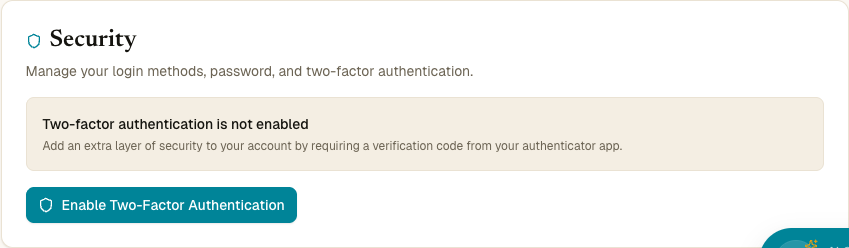
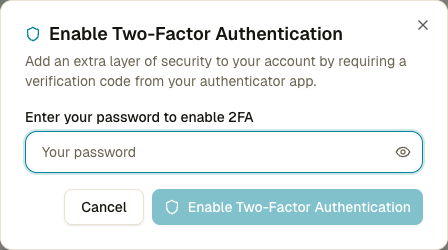
- Klik Enable 2FA. Dialog kecil meminta konfirmasi kata sandi.
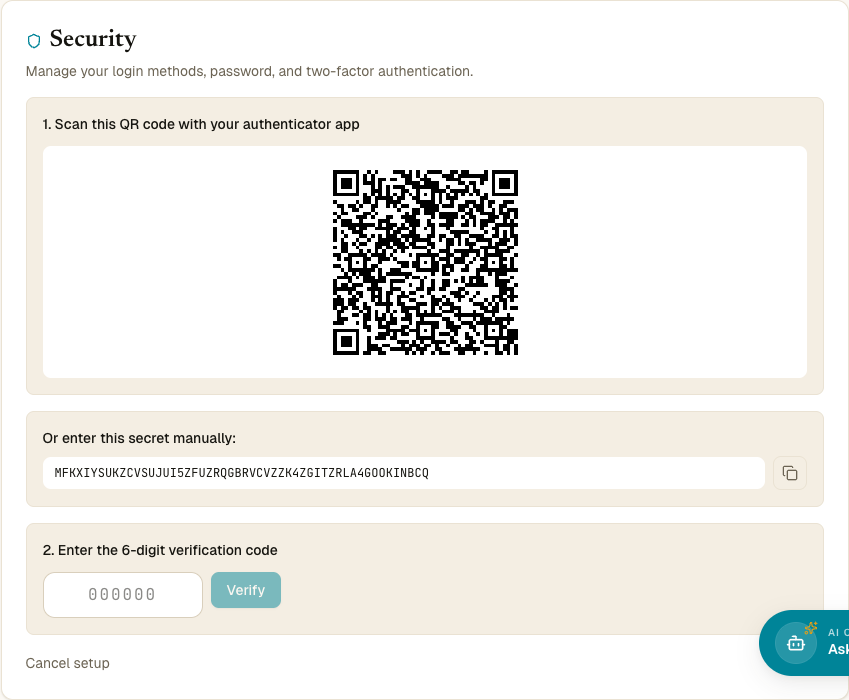
- Setelah konfirmasi, QR code muncul bersama setup key teks dan input verifikasi.
Sub-langkah 1 — Pindai QR
Buka aplikasi pengautentikasi dan tambahkan akun baru dengan memindai QR. Entri akan muncul sebagai Quran Gallery dengan email Anda di sampingnya.
Tidak bisa memindai? Salin secret key di bawah QR dan tempel ke opsi “enter setup key manually” di aplikasi.
Sub-langkah 2 — Simpan kode cadangan
Halaman menampilkan 10 kode cadangan 10 karakter. Salin sekarang ke tempat aman. Anda tidak akan melihatnya lagi setelah menutup layar.
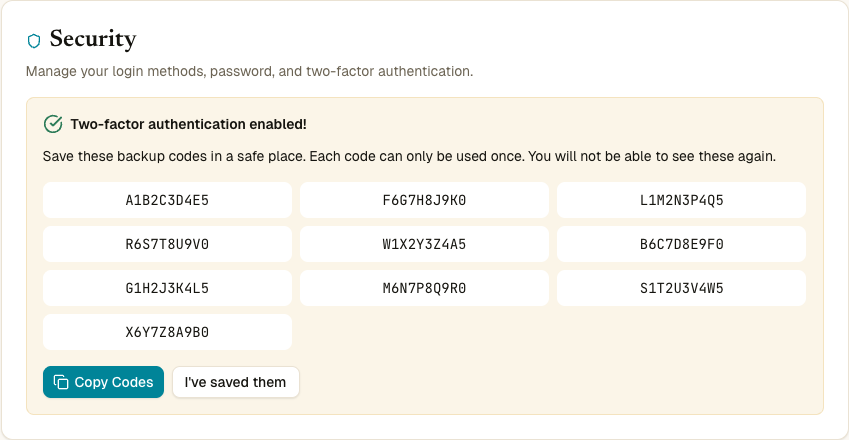
Setiap kode hanya berfungsi sekali dan dapat menggantikan kode pengautentikasi saat masuk. Perlakukan seperti kata sandi.
Klik Copy backup codes lalu I’ve saved my backup codes.
Sub-langkah 3 — Verifikasi kode pertama
Ketik kode 6 digit terkini dari aplikasi pengautentikasi ke kotak verifikasi. Jika cocok, 2FA aktif.
Yang berubah setelah aktif
- Setiap masuk dengan kata sandi membawa Anda ke /2fa/verify yang meminta kode 6 digit.
- Google dan Quran.com tidak memicu 2FA Quran Gallery — penyedia tersebut menangani pengamanan dua faktor sendiri.
- Permintaan kunci API tidak terpengaruh.
- Sesi aktif Anda tidak dikeluarkan.
Masuk dengan 2FA
Setelah kata sandi, Anda mendarat di /2fa/verify:
- Buka aplikasi pengautentikasi dan cari kode 6 digit di bawah Quran Gallery. Berganti tiap 30 detik.
- Ketik kode (tanpa spasi).
- Klik Verify.
Salah → “Invalid code”. Setelah 5 percobaan gagal dalam 5 menit, masuk dibatasi laju dari IP Anda.
Memakai kode cadangan
Jika ponsel tidak ada, klik Use backup code instead. Ketik kode 10-karakter yang disimpan (tanpa spasi) dan Verify.
Sekali dipakai, kode cadangan habis selamanya. Setelah masuk, langsung ke Settings → Security untuk membuat set baru.
Menonaktifkan 2FA
- Settings → Security → Disable 2FA.
- Masukkan kata sandi untuk konfirmasi.
- Confirm Disable.
Rahasia TOTP dan kode cadangan dihapus. Bisa diaktifkan kembali nanti.
Membuat ulang kode cadangan
Untuk memutar kode:
- Security → Disable 2FA, masukkan kata sandi.
- Security → Enable 2FA lagi, pindai akun baru, simpan kode cadangan baru.
Tombol “rotate” langsung belum ada hari ini.
Saya kehilangan ponsel dan kode cadangan
Hubungi dukungan. Pemulihan memerlukan bukti kepemilikan dan butuh beberapa hari.
Error umum
| Error | Artinya |
|---|---|
| “Invalid code” | Enam digit tidak cocok. Cek jam ponsel — TOTP berbasis waktu. |
| “Code has expired” | Jendela 30 detik tertutup. Gunakan kode berikutnya. |
| “Too many requests” | 5 kegagalan verifikasi dalam 5 menit. Tunggu. |
| “Backup code already used” | Setiap kode sekali pakai. Gunakan kode lain. |
| “Incorrect password” | Dialog Enable/Disable meminta kata sandi, bukan kode 2FA. |