ٹو فیکٹر تصدیق (2FA)
تصدیق ایپ کے ذریعے سائن اِن کا دوسرا قدم شامل کریں، بیک اپ کوڈز محفوظ کریں، اور سائن اِن پر 6-ہندسوں کا کوڈ درج کریں۔
اس صفحے پر
🌐 یہ ترجمہ کمیونٹی نظرثانی کے تحت ہے۔ کوئی غلطی یا غیر فطری انداز نظر آیا؟ نیچے اس صفحے کو GitHub پر ایڈٹ کریں پر کلک کر کے بہتری تجویز کریں۔
ٹو فیکٹر تصدیق آپ کے پاس ورڈ کے بعد ایک اور سائن-اِن قدم شامل کرتی ہے۔ اگر کوئی آپ کا پاس ورڈ بھی جان لے، تو وہ آپ کے فون پر موجود authenticator ایپ کے 6-ہندسوں کے کوڈ کے بغیر سائن اِن نہیں کر سکتا۔
شرط: 2FA کے لیے آپ کے اکاؤنٹ پر پاس ورڈ ہونا ضروری ہے۔ Google/Quran.com سے سائن اَپ کرنے والے اور پاس ورڈ نہ بنانے والے پہلے پاس ورڈ سیٹ کریں۔
آپ کو کیا چاہیے
- Authenticator ایپ آپ کے فون پر۔ کوئی بھی معیاری TOTP ایپ مناسب: Google Authenticator, 1Password, Bitwarden, Apple Passwords, Microsoft Authenticator, Aegis (Android), Raivo OTP (iOS), Authy وغیرہ۔
- 10 بیک اپ کوڈز کے لیے محفوظ جگہ — پاس ورڈ مینیجر بہترین۔
2FA چالو کرنا
- سائن اِن کریں اور Settings کھولیں۔
- Security سیکشن پر اتریں۔
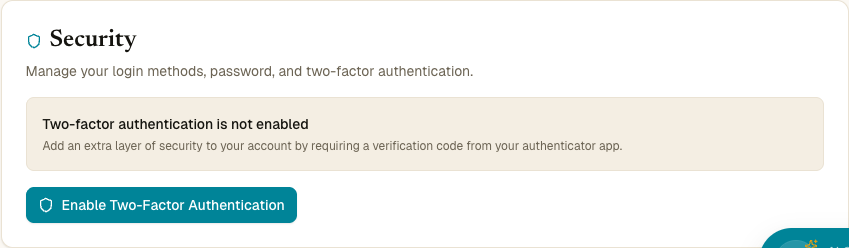
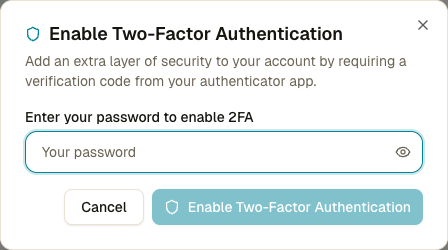
- Enable 2FA کلک کریں۔ ایک چھوٹا ڈائیلاگ آپ کا پاس ورڈ مانگتا ہے۔
- تصدیق کے بعد، QR کوڈ، سیٹ اپ کی اور تصدیقی فیلڈ ظاہر ہوتے ہیں۔
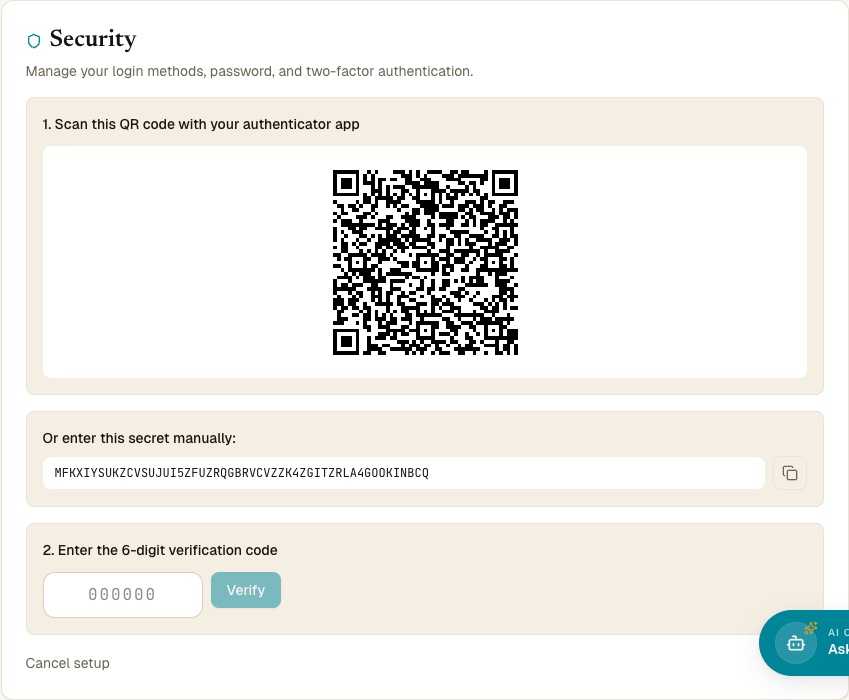
قدم ۱ — QR اسکین کریں
اپنا authenticator ایپ کھولیں اور QR اسکین کر کے نیا اکاؤنٹ شامل کریں۔ ایپ میں Quran Gallery آپ کی ای میل کے ساتھ نظر آئے گا۔
اسکین نہیں کر سکتے؟ QR کے نیچے ٹیکسٹ secret key کاپی کر کے ایپ میں “Enter setup key manually” آپشن میں پیسٹ کریں۔
قدم ۲ — بیک اپ کوڈز محفوظ کریں
صفحہ 10 دس-حروف کے بیک اپ کوڈز دکھاتا ہے۔ انہیں ابھی محفوظ جگہ کاپی کریں۔ یہ شاشت چھوڑنے کے بعد دوبارہ نہیں دیکھیں گے۔
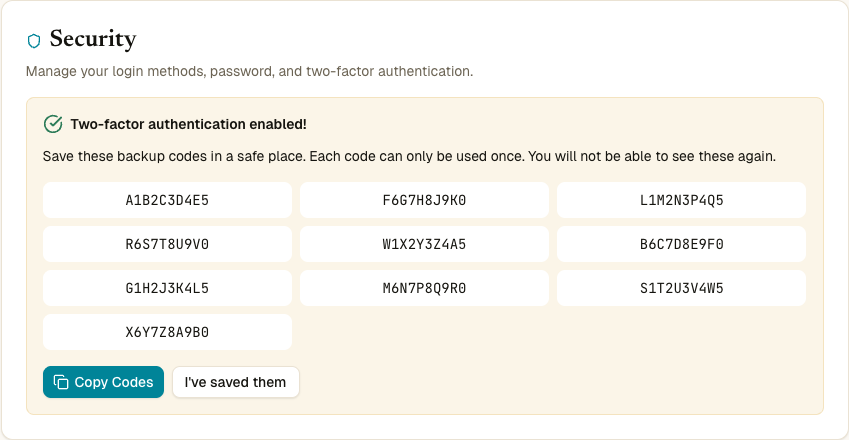
ہر کوڈ ایک ہی بار کام کرتا ہے اور authenticator کوڈ کی جگہ سائن اِن کے وقت استعمال ہو سکتا ہے۔ پاس ورڈ کی طرح اس کا خیال رکھیں۔
Copy backup codes پر کلک کریں، پھر I’ve saved my backup codes۔
قدم ۳ — پہلا کوڈ تصدیق کریں
اپنے authenticator ایپ سے موجودہ 6-ہندسوں کا کوڈ تصدیقی باکس میں ٹائپ کریں۔ ملاپ ہو تو 2FA چالو۔
چالو ہونے کے بعد کیا بدلتا ہے
- ہر آئندہ پاس ورڈ سے سائن اِن آپ کو /2fa/verify پر بھیج دے گا جو 6-ہندسوں کا authenticator کوڈ مانگے گا۔
- Google اور Quran.com سائن اِن 2FA کا مطالبہ نہیں کرتے — وہ پروائڈرز اپنی دو فیکٹر چیکز خود سنبھالتے ہیں۔
- API کلید درخواستیں متاثر نہیں — API کلیدوں کی اپنی تصدیق ہے۔
- آپ کے فعال سیشنز سائن آؤٹ نہیں ہوتے۔
2FA کے ساتھ سائن اِن
پاس ورڈ کے بعد آپ /2fa/verify پر آتے ہیں:
- authenticator ایپ کھولیں اور Quran Gallery کے نیچے 6-ہندسوں کا کوڈ تلاش کریں۔ ہر 30 سیکنڈ میں تبدیل۔
- کوڈ (بغیر اسپیس) لکھیں۔
- Verify دبائیں۔
غلطی پر “Invalid code”۔ 5 ناکام کوششیں 5 منٹ میں کے بعد سائن اِن آپ کے IP سے ریٹ لمٹ ہو جاتا ہے۔
بیک اپ کوڈ استعمال
اگر فون نہیں، Use backup code instead کلک کریں۔ محفوظ 10-حروف بیک اپ کوڈ ٹائپ کریں اور Verify۔
ایک بار استعمال ہوا تو ہمیشہ کے لیے ختم۔ سائن اِن کے فوراً بعد Settings → Security سے نیا سیٹ بنائیں۔
2FA غیر فعال کرنا
- Settings → Security → Disable 2FA۔
- پاس ورڈ تصدیق کے لیے درج کریں۔
- Confirm Disable۔
TOTP سیکریٹ اور بیک اپ کوڈز ڈیلیٹ۔ بعد میں دوبارہ فعال کر سکتے ہیں۔
بیک اپ کوڈز کا تجدید
روٹیشن کے لیے:
- Security → Disable 2FA، پاس ورڈ۔
- Security → Enable 2FA، دوبارہ اسکین، نئے بیک اپ کوڈز محفوظ۔
براہ راست “rotate” بٹن نہیں۔
فون اور بیک اپ کوڈز دونوں کھو گئے
سپورٹ سے رابطہ کریں۔ بحالی کے لیے اکاؤنٹ کی ملکیت کا ثبوت چاہیے، چند دن لگ سکتے ہیں۔
عام ایرر
| ایرر | معنی |
|---|---|
| “Invalid code” | 6 ہندسے میل نہیں کھاتے۔ فون کی گھڑی چیک کریں — TOTP وقت پر مبنی ہے۔ |
| “Code has expired” | 30-سیکنڈ ونڈو بند ہو گئی۔ اگلا کوڈ استعمال کریں۔ |
| “Too many requests” | 5 ناکام تصدیق 5 منٹ میں۔ انتظار کریں۔ |
| “Backup code already used” | ہر کوڈ ایک بار۔ مختلف استعمال کریں۔ |
| “Incorrect password” | enable/disable ڈائیلاگ پاس ورڈ مانگتا ہے، 2FA کوڈ نہیں۔ |