پاس ورڈ سیٹ کریں (Google / Quran.com صارفین)
Google یا Quran.com سائن اِن سے بنے اکاؤنٹ میں پاس ورڈ کیسے شامل کریں۔
اس صفحے پر
🌐 یہ ترجمہ کمیونٹی نظرثانی کے تحت ہے۔ کوئی غلطی یا غیر فطری انداز نظر آیا؟ نیچے اس صفحے کو GitHub پر ایڈٹ کریں پر کلک کر کے بہتری تجویز کریں۔
اگر آپ کا قرآن گیلری اکاؤنٹ Continue with Google یا Continue with Quran.com سے بنا تو آپ نے کبھی پاس ورڈ ٹائپ نہیں کیا۔ یہ بالکل ٹھیک ہے، اور وہ طریقے ہمیشہ کام کریں گے، لیکن آپ بہرحال پاس ورڈ شامل کرنا چاہیں گے:
- بیک اپ کے طور پر اگر Google/Quran.com اکاؤنٹ دستیاب نہ ہو؛
- ٹو فیکٹر تصدیق کو چالو کرنے کے لیے، جس کے لیے پاس ورڈ ضروری ہے؛
- ایسے ڈیوائس پر سائن اِن کرنے کے لیے جہاں Google/Quran.com نہ ہو۔
پہلی بار کے سیٹ اپ کے بعد، باقاعدہ پاس ورڈ بدلیں عمل لاگو ہو جاتا ہے۔
پہلی بار پاس ورڈ سیٹ کرنا
- Google یا Quran.com کے ساتھ accounts.qurangallery.com میں سائن اِن کریں۔
- Settings کھولیں۔
- Login methods کارڈ میں، Email & Password قطار میں Not connected دکھے گا۔
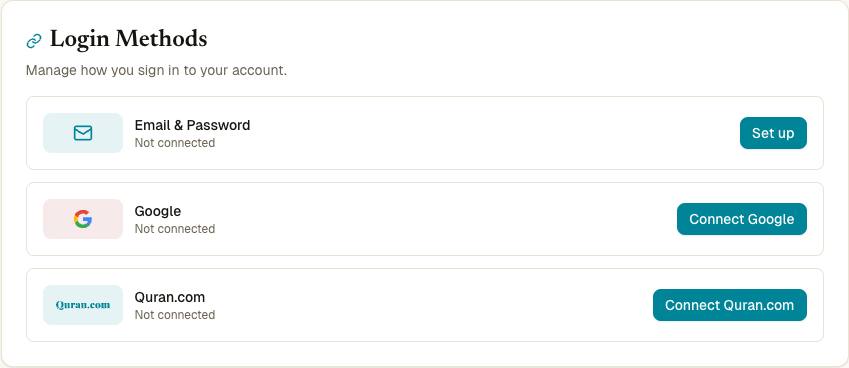
- اس قطار میں Set up کلک کریں، یا Security کارڈ تک سکرول کریں جہاں یہی پروسس Set a Password → Send Verification Code کے طور پر دکھتا ہے۔
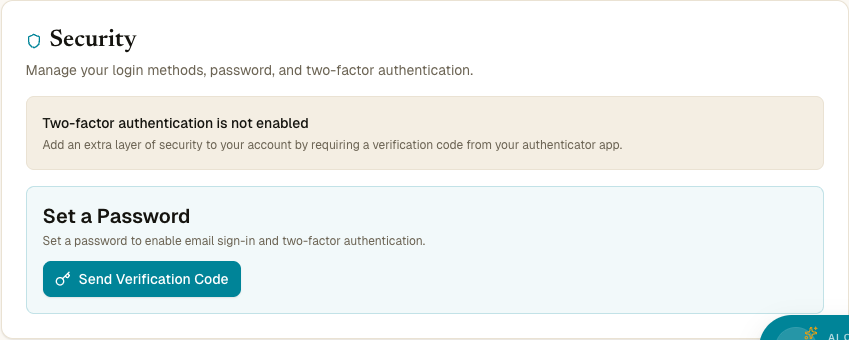
پھر تین ذیلی قدم کریں۔
ذیلی قدم 1 — تصدیقی کوڈ وصول
Set up دباتے ہی، آپ کے اکاؤنٹ ای میل پر 6 ہندسوں کا کوڈ بھیجا جاتا ہے۔ موضوع: “Your verification code — Quran Gallery”۔ 10 منٹ کے لیے درست۔
ذیلی قدم 2 — کوڈ درج کریں
ایک پینل نظر آتا ہے جس میں 6 ہندسوں کا انپٹ ہے۔ ٹائپ کریں یا پیسٹ کریں۔
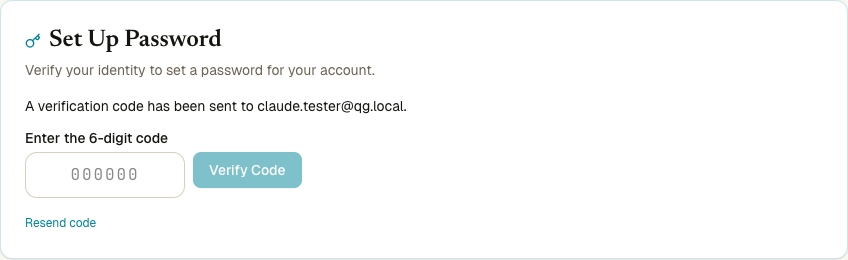
اگر کوڈ ملتا ہے، پاس ورڈ فیلڈز ظاہر ہوتے ہیں۔ غلط ہو تو “Invalid code” کاؤنٹر کے ساتھ — 5 کوششیں لاک ہونے سے پہلے۔ مدت ختم تو Resend code (دو بھیجنوں کے درمیان 60 سیکنڈ کا کول ڈاؤن)۔
ذیلی قدم 3 — پاس ورڈ منتخب کریں
کوڈ تصدیق ہوتے ہی سبز بینر کوڈ ان پٹ کی جگہ لے لیتا ہے اور دو پاس ورڈ فیلڈز دکھائی دیتے ہیں:
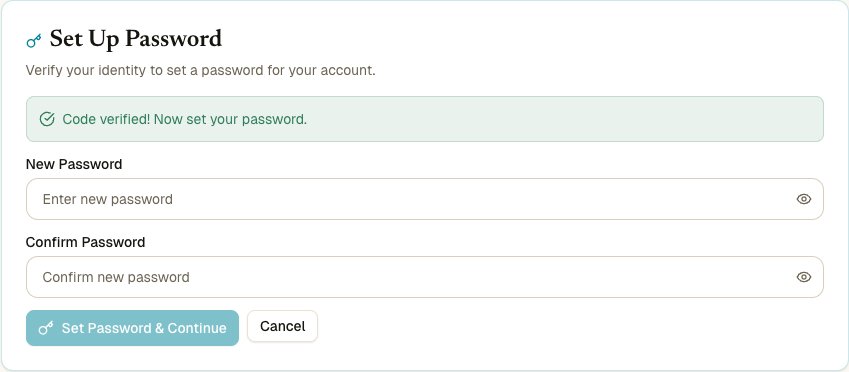
- New Password — کم از کم 8 حروف۔
- Confirm Password — ملنا چاہیے۔
Set Password دبائیں۔ سبز پیغام، اور اب آپ کے اکاؤنٹ کے تین لاگ اِن طریقے ہیں۔
“Invalid code” بار بار آ رہا ہو تو؟
5 غلط کوششوں کے بعد لاک آؤٹ بڑھتا ہے:
- پہلا: 5 منٹ۔
- دوسرا: 15 منٹ۔
- تیسرا: 1 گھنٹہ۔
- چوتھا اور آگے: 1 دن۔
صفحہ آپ کو دکھاتا ہے کتنا انتظار کرنا ہے۔ لاک آؤٹ فی-اکاؤنٹ ہے، فی-IP نہیں — مختلف نیٹ ورک سے بھی نہیں کھلتا۔
پاس ورڈ سیٹ کے لیے ای میل تصدیق کیوں
Google/Quran.com نے اکاؤنٹ بناتے وقت ای میل کی تصدیق کی تھی، مگر تب سے بہت کچھ بدلا ہو سکتا ہے۔ آپ سے دوبارہ ثبوت لینا اس نگرانی کو بند کرتا ہے۔
سیٹ اپ کے بعد — کیا بدلتا ہے
- تینوں طریقے ایک ہی اکاؤنٹ میں سائن اِن کراتے ہیں۔
- اب ٹو فیکٹر تصدیق چالو کر سکتے ہیں۔
- مستقبل کی تبدیلیاں پاس ورڈ بدلیں سے۔
- Google/Quran.com فصل بغیر اکاؤنٹ کھونے کے۔