آپ کا پروفائل (نام، اوتار، ای میل)
ڈسپلے نام کیسے بدلیں، اوتار اپ لوڈ کریں، اور اپنے اکاؤنٹ کا ای میل کیسے تبدیل کریں۔
اس صفحے پر
🌐 یہ ترجمہ کمیونٹی نظرثانی کے تحت ہے۔ کوئی غلطی یا غیر فطری انداز نظر آیا؟ نیچے اس صفحے کو GitHub پر ایڈٹ کریں پر کلک کر کے بہتری تجویز کریں۔
سیٹنگز کے اوپر Profile سیکشن وہ جگہ ہے جہاں سے آپ کنٹرول کرتے ہیں کہ لوگ آپ کے بارے میں کیا دیکھتے ہیں — آپ کا نام اور اوتار — اور جہاں آپ اپنا اکاؤنٹ ای میل بدلتے ہیں۔
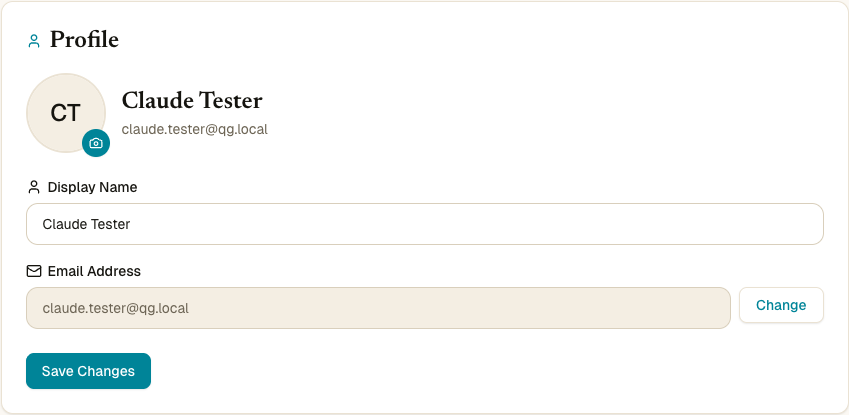
پروفائل تک کیسے پہنچیں
accounts.qurangallery.com میں سائن اِن کریں اور Settings کھولیں۔ Profile کارڈ پہلا ہے۔
ڈسپلے نام بدلنا
- نیا نام Display name میں ٹائپ کریں۔
- Save changes کلک کریں۔
سبز ٹوسٹ تصدیق کرتا ہے، اور نیا نام چند منٹوں میں ہر قرآن گیلری ایپ کے ٹاپ بار میں نظر آنے لگتا ہے۔
نام کے قواعد سائنپ جیسے ہی — کوئی بھی رسم الخط کا حرف، خالی جگہیں، ہائفن، اپوسٹرافی، پیریڈ۔ اعداد اور ایموجی منع۔ اکاؤنٹ بنائیں → نام فیلڈ میں کیا قبول ہے دیکھیں۔
اوتار اپ لوڈ یا ہٹانا
پروفائل کارڈ کی بائیں جانب گول پروفائل تصویر آپ کا اوتار ہے۔ یہ ٹاپ بار میں اور صارف شناختیں دکھانے والی ہر فیچر میں آپ کے نام کے ساتھ ظاہر ہوتا ہے۔
اپ لوڈ
- اوتار (یا کونے کا کیمرا آئیکن) پر کلک کریں۔
- ایک امیج فائل منتخب کریں۔ قرآن گیلری JPEG، PNG، WebP، یا GIF قبول کرتا ہے، 5 ایم بی تک۔
- کرپر ڈائیلاگ کھلتا ہے جس میں امیج گول ماسک کے اندر پری ویو ہوتی ہے۔
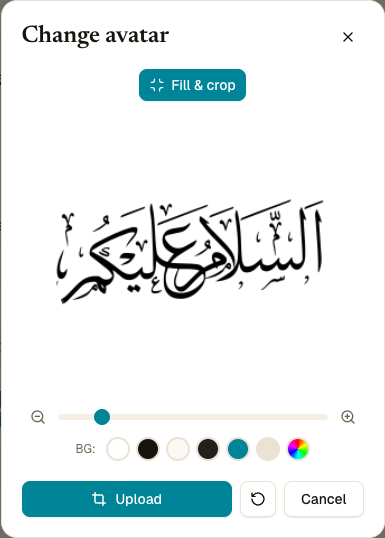
کرپر کمٹ کرنے سے پہلے کئی کنٹرولز دیتا ہے:
- امیج کو گھسیٹیں گول میں دوبارہ پوزیشن کے لیے۔ گول سے باہر جو ہو وہ کٹ جاتا ہے۔
- نیچے زوم سلائیڈر — دائیں گھسیٹیں زوم اِن (سخت کرپ)، بائیں گھسیٹیں زوم آؤٹ (زیادہ امیج)۔
- Fill & crop — ایک کلک خودکار فِٹ جو امیج کو اسکیل کر کے گول مکمل ڈھک لیتا ہے۔
- BG (پس منظر) — چھ برانڈ-سیدھے رنگ سواچز (سفید، انک سیاہ، parchment، گہرا میوٹڈ، پرائمری ٹیل، اور انک-150) اور دائیں طرف کسٹم رنگ پکر۔ منتخب رنگ گول کے اندر کسی بھی شفاف یا خالی جگہ کو بھرتا ہے۔
- Reset position — اس سیشن میں کیا گیا گھسیٹنا/زوم انڈو کرتا ہے۔
- Cancel — بغیر اپ لوڈ کے ڈائیلاگ بند کرتا ہے۔
- Upload — کرپ شدہ نتیجہ کمٹ کرتا ہے۔ نئی اوتار ٹاپ بار میں فوراً ظاہر ہوتا ہے۔
ہٹانا
اگر آپ پہلے ہی اپلوڈ کر چکے ہیں اور ڈیفالٹ ابتدائی حروف پر واپس جانا چاہتے ہیں، تو کیمرا کے نیچے Remove avatar کلک کریں۔
اگر میرے پاس Google یا Quran.com اوتار ہو؟
اگر آپ نے کبھی اپنی تصویر اپ لوڈ نہیں کی، تو قرآن گیلری دستیاب ہونے پر آپ کے Google یا Quran.com اکاؤنٹ کا اوتار استعمال کرتا ہے۔ اپ لوڈ اسے بدلتا ہے؛ ہٹانا پروائڈر کے اوتار (یا کوئی نہ ہو تو ابتدائی حروف) پر واپس جاتا ہے۔
اوتار کی خرابیاں
| ایرر | حل |
|---|---|
| “Invalid file type” | امیج کو JPEG، PNG، WebP، یا GIF کے طور پر دوبارہ ایکسپورٹ کریں۔ |
| “File too large. Maximum size is 5MB” | اپ لوڈ سے پہلے امیج چھوٹا یا کمپریس کریں۔ |
| “Failed to process image” | فائل ٹوٹی ہوئی۔ مختلف کوشش کریں۔ |
| محفوظ کرنے کے بعد اوتار وہی پرانا | کیشے توڑنے کے لیے ہارڈ ری لوڈ (Cmd+Shift+R یا Ctrl+Shift+R)۔ |
ای میل بدلنا
آپ کا اکاؤنٹ ای میل وہ ہے جہاں تصدیق، ری سیٹ، اور 2FA نوٹیفکیشن جاتی ہیں۔ اسے بدلنا ایک سوچا سمجھا دو-قدمی عمل ہے — ہم دونوں پرانے اور نئے ان باکس پر تصدیقی لنک بھیجتے ہیں۔
قدم 1 — تبدیلی مانگیں
- پروفائل کارڈ میں، موجودہ ای میل کے آگے Change کلک کریں۔
- ایک چھوٹا ان لائن فارم نمودار ہوتا ہے: اوپر موجودہ ای میل، نیا ایڈریس کا فیلڈ، Send Verification اور Cancel بٹن۔
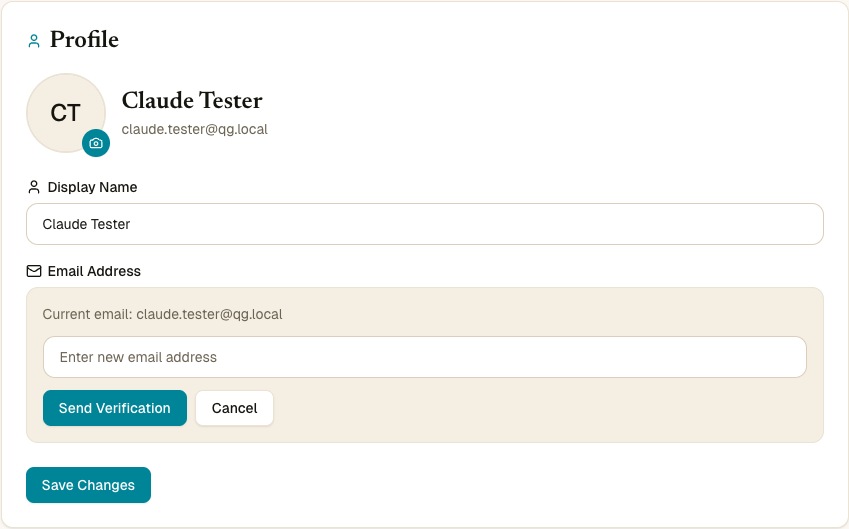
- نیا ای میل ایڈریس ٹائپ کریں۔
- Send Verification کلک کریں۔
قرآن گیلری آپ کے موجودہ (پرانے) ای میل پر تصدیقی لنک بھیجتا ہے۔ موضوع: “Confirm email change — Quran Gallery”۔
قدم 1 زیر التواء ہونے کے دوران ای میل قطار میں بینر نظر آتا ہے: “Verification sent — Check <old email>”۔
پہلی ای میل جان بوجھ کر پرانے پتے پر جاتی ہے۔ مقصد یہ ثابت کرنا کہ ای میل بدلنے والا شخص وہی ہے جس کے پاس اب اکاؤنٹ تک رسائی ہے۔
قدم 2 — نئے ان باکس کی تصدیق
پرانے ان باکس میں تصدیقی ای میل کھولیں اور Confirm Email Change کلک کریں۔ قرآن گیلری پھر دوسری ای میل بھیجتا ہے — اس بار آپ کے نئے ایڈریس پر — “Verify your new email — Quran Gallery” کے ساتھ۔
سیٹنگز بینر اپ ڈیٹ ہوتا ہے: “Step 2 — Verify <new email>”۔
نئے ان باکس میں دوسری ای میل کھول کر Verify This Email کلک کریں۔ اب آپ کا اکاؤنٹ ای میل بدل گیا۔
زیر التواء تبدیلی کو منسوخ کرنا
کوئی واضح Cancel بٹن نہیں — اگر قدم 2 مکمل نہیں ہوتا تو درخواست ایک گھنٹے میں ختم ہو جاتی ہے۔
ریٹ لمٹس
ای میل تبدیلی کی درخواستیں 15 منٹ میں 3 فی IP پر محدود ہیں۔
جب میں ای میل نہیں بدل سکتا
| حالت | کیا ممکن |
|---|---|
| آپ کی واحد سائن اِن طریقہ Google یا Quran.com ہے (کوئی پاس ورڈ نہیں) | ای میل پروائڈر سے “managed” — وہاں پہلے بدلیں۔ ای میل قطار ریڈ-اونلی۔ |
| آپ کے موجودہ ان باکس تک رسائی نہیں | قدم 1 موجودہ پتے پر جاتا ہے۔ سپورٹ سے رابطہ کریں۔ |
| نئے ان باکس تک رسائی نہیں | قدم 2 ناکام۔ مختلف نیا پتہ استعمال کریں۔ |